




- Politique de remboursement de 30 jours
- La confidentialité et la sécurité ultimes avec des certificats SSL à faible coût, PremiumDNS, VPN et une gamme de fonctionnalités incluses avec chaque compte
- L’une des équipes d’assistance les plus compétentes, amicales et professionnelles, disponible 24h/24 et 7j/7


- Politique de remboursement de 30 jours
- Nom de domaine gratuit, Transfert de site gratuit, Certificat SSL gratuit
- Assistance disponible 24h/24, 7j/7 et 365 jours par téléphone, chat, tweet et base de connaissances
Namecheap vs HostGator : Résumé rapide
Après avoir essayé les deux, HostGator s’est révélé supérieur à mes yeux. Namecheap m’a impressionné par ses tarifs très bas et sa vitesse satisfaisante, mais HostGator semblait tout simplement plus complet.
L’installation était plus fluide, le tableau de bord plus facile à naviguer, et leur assistance par chat en direct a réellement résolu mon problème en quelques minutes.
Namecheap est idéal si vous recherchez simplement un hébergement bon marché et fiable, mais j’ai trouvé que HostGator était un meilleur choix sur le long terme. Il est plus convivial, offre des outils plus performants dès le départ, et rend la gestion quotidienne plus simple.
1. Comparaison des Prix et des Formules
Les tarifs ultra-compétitifs de Namecheap sont difficiles à égaler pour HostGator.
Si vous êtes soucieux de votre budget comme moi, Namecheap est clairement le meilleur choix. Leur hébergement mutualisé débute à seulement 1,98 $/mois, et même leur formule haut de gamme coûte moins cher que l’option intermédiaire de HostGator.
J’ai trouvé leur hébergement WordPress via EasyWP encore plus abordable, surtout grâce aux importantes remises lors de la première année.
Les formules mutualisées de HostGator ne sont pas mauvaises. Vous bénéficiez de fonctionnalités et d’une assistance correctes, mais ces prix promotionnels bas ne durent pas. Une fois le renouvellement arrivé, les tarifs augmentent considérablement.
Il en va de même pour leurs options VPS et dédiées. Namecheap reste toujours économique, tandis que HostGator mise sur des spécifications plus élevées avec un tarif en conséquence.
Si vous débutez ou que vous avez un budget serré, Namecheap vous offre une meilleure valeur dès le départ.
2. Comparaison de l’Assistance Client : Qui est là pour vous ?
HostGator offre un support humain plus rapide et plus accessible.
Assistance Client Namecheap
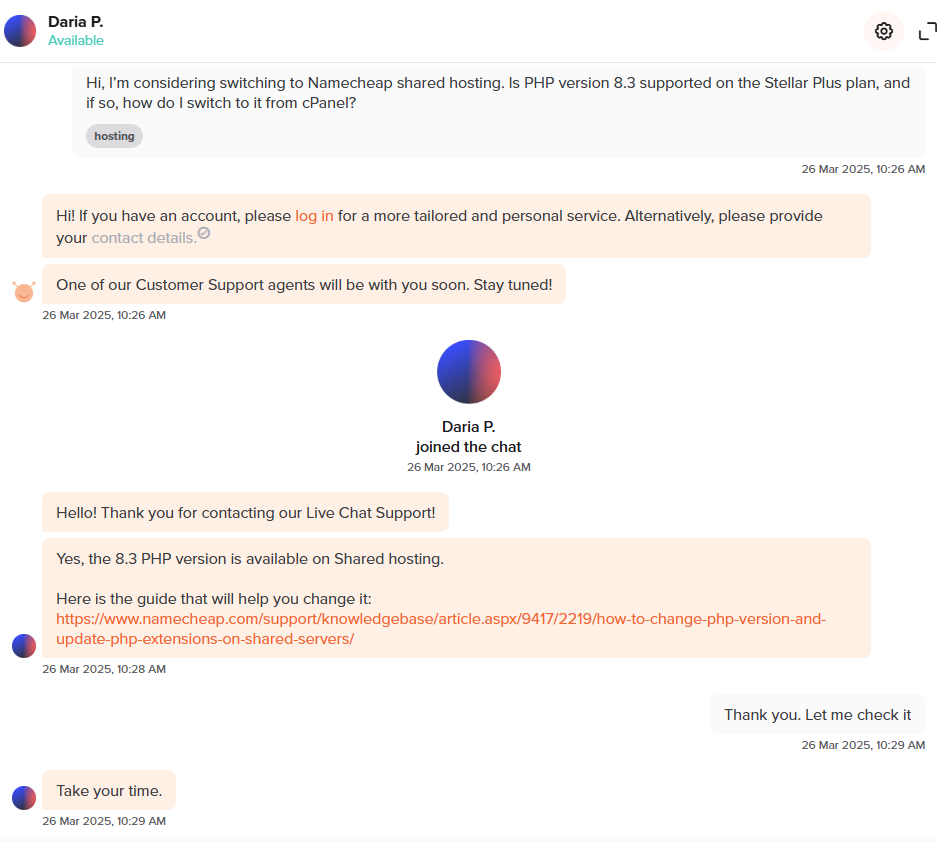
J’ai testé le chat en direct disponible 24/7 de Namecheap, et il a dans l’ensemble été efficace, malgré quelques légers accrocs.
Après m’être inscrit dans la file d’attente et avoir sélectionné “Sales/Pre-Sales”, j’ai été connecté en quelques minutes. L’agent s’est montré poli et réactif, même si ses réponses semblaient quelque peu préformatées au début.
J’ai dû insister pour obtenir des détails sur l’hébergement d’applications Laravel et l’accès SSH. Une fois que j’ai demandé des précisions, ils m’ont fourni des informations claires, expliquant que Laravel fonctionne mieux sur des formules VPS ou dédiées, où l’on a un contrôle total.
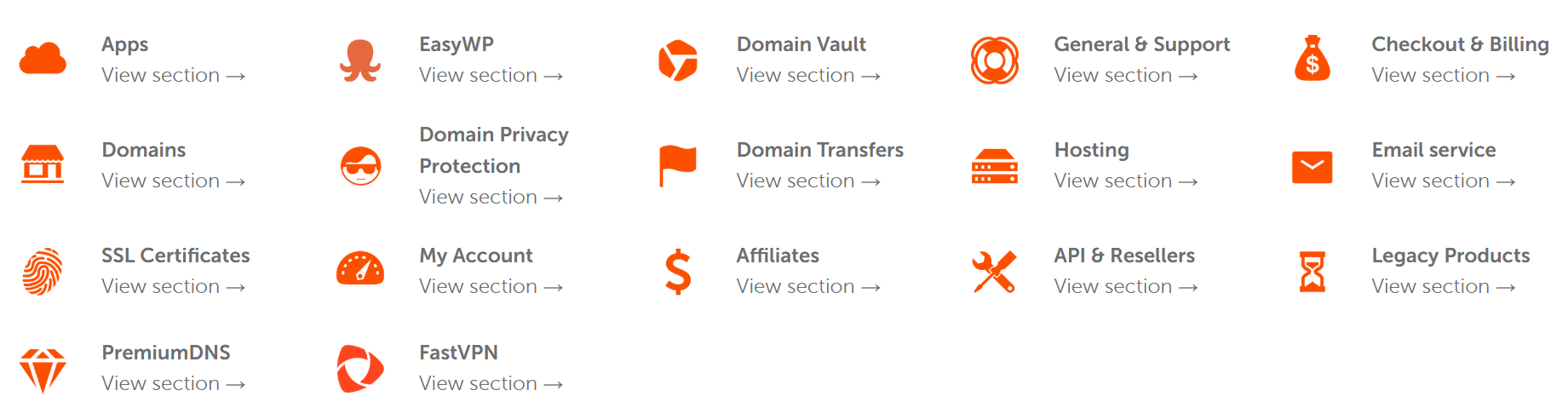
Namecheap dispose également d’une base de connaissances solide. Lorsque j’ai recherché des politiques de sauvegarde et l’accès aux bases de données, les articles étaient bien organisés et à jour.
J’ai aussi apprécié pouvoir trouver des tutoriels vidéo pour des tâches basiques comme l’installation de WordPress ou la configuration du DNS.
Un point négatif à noter : il n’y a pas d’assistance téléphonique. Si vous préférez parler directement avec quelqu’un, cela peut être un inconvénient.
Le chat en direct et le système de tickets sont les seules options, et bien qu’ils fonctionnent généralement bien, ils ne sont pas toujours instantanés, surtout en période de forte affluence.
Assistance Client HostGator
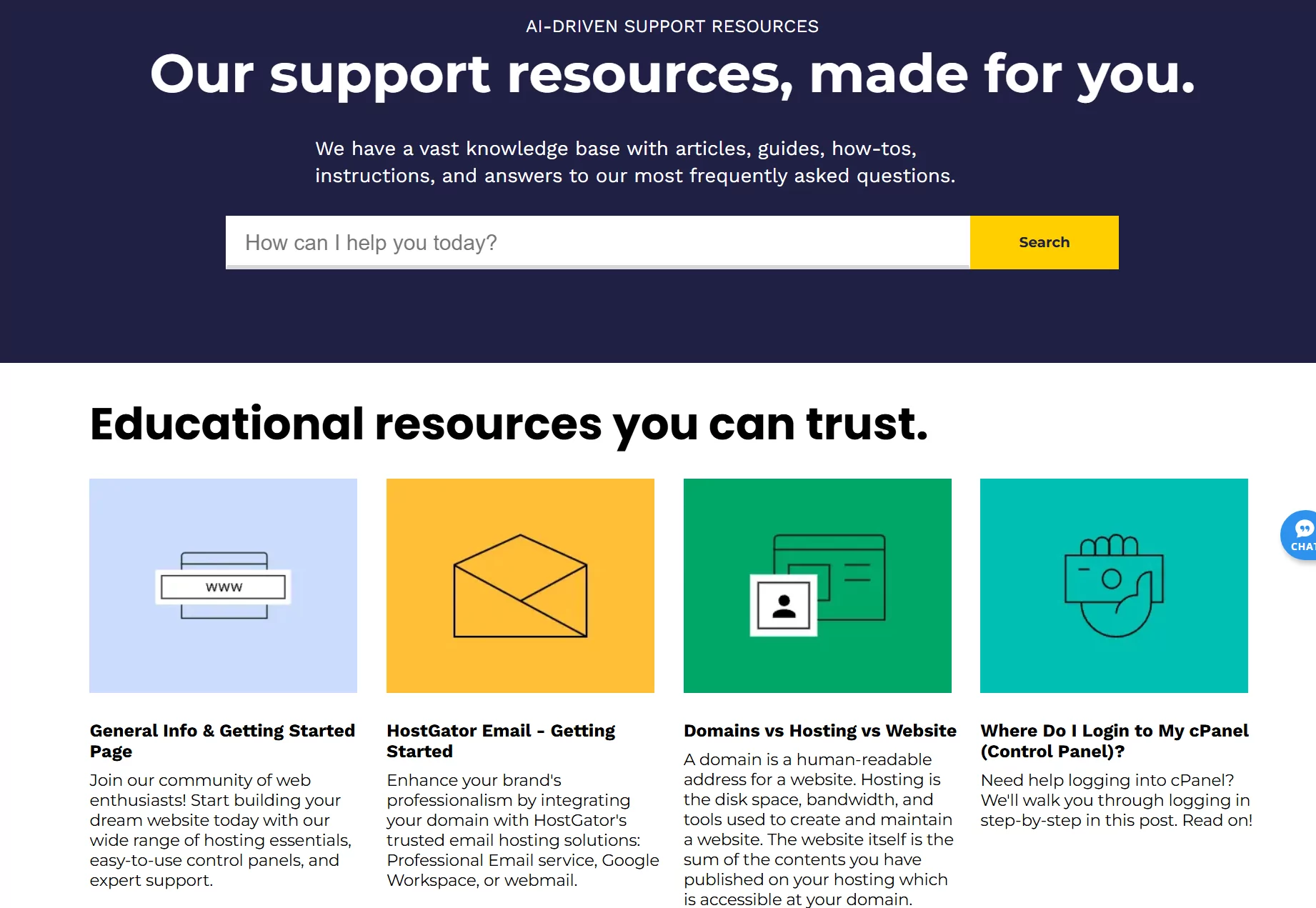
L’assistance de HostGator, quant à elle, a été plus rapide et proactive, en particulier pour quelqu’un qui n’est pas encore client. Je suis allé sur leur page d’accueil, j’ai survolé le menu “Contact”, et j’ai lancé leur chat en direct.
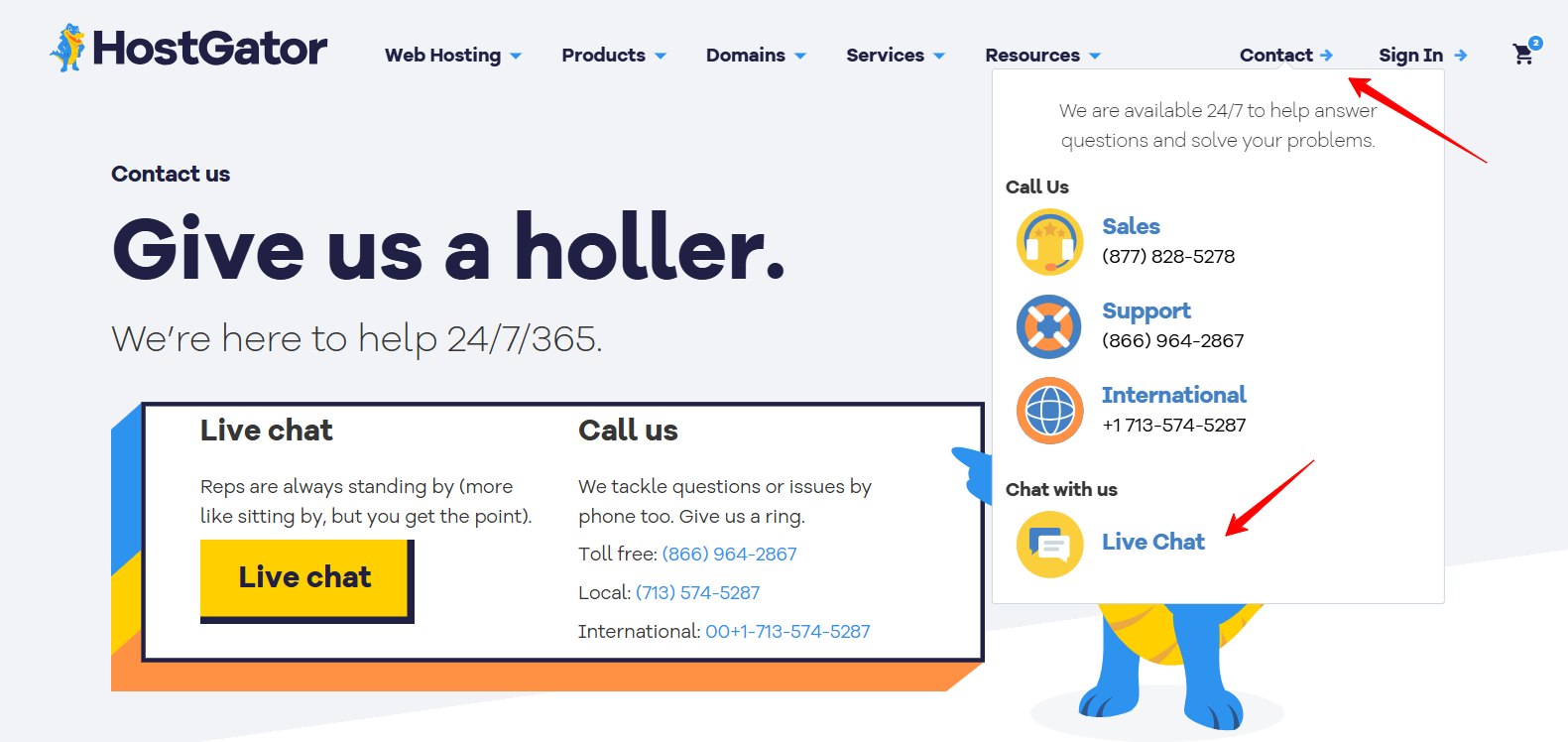
Un robot m’a accueilli avec quelques questions rapides et, après avoir sélectionné “Purchase New Services”, j’ai été connecté à un agent humain en moins de 30 secondes, ce qui était impressionnant.
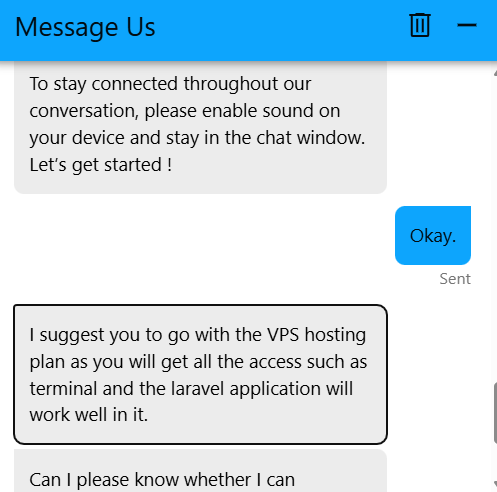
J’ai demandé si je pouvais héberger une application Laravel utilisant Redis ou Supervisor et si j’aurais accès au terminal. L’agent m’a immédiatement recommandé l’hébergement VPS, a confirmé qu’il supportait les processus en arrière-plan, et m’a expliqué que j’aurais un contrôle total pour effectuer les configurations moi-même.
L’échange entier a été fluide, poli et étonnamment efficace. Je n’ai pas eu à tourner en rond pour obtenir une réponse. Ils m’ont donné une recommandation directe, ce que j’ai beaucoup apprécié.
En plus du chat en direct, HostGator offre également une assistance téléphonique, par email et via un forum, ce qui apporte une flexibilité supplémentaire selon votre méthode de contact préférée.
Ils disposent aussi d’une chaîne YouTube riche en ressources, d’une base de connaissances détaillée et même de webinaires. De quoi apprendre en regardant, si c’est votre cas.
3. Comparaison des Fonctionnalités d’Hébergement
HostGator propose davantage de fonctionnalités intégrées dès la formule de base, incluant les sauvegardes et de meilleurs outils de sécurité.
Fonctionnalités Namecheap
Je me suis inscrit au plan mutualisé Stellar de Namecheap et j’ai apprécié la simplicité qu’offrait cPanel. Gérer les domaines, WordPress et les emails était très intuitif.
Je pouvais héberger jusqu’à 3 sites, et leur outil gratuit Site Maker, avec génération de textes et images par IA, a rendu la création d’un site propre et responsive très rapide et économique.
Un inconvénient : les sauvegardes quotidiennes ne sont pas incluses, sauf si vous passez à Stellar Plus. Néanmoins, vous bénéficiez d’un SSL gratuit, d’une bande passante illimitée et du CDN Supersonic, qui assure la rapidité et la sécurité de votre site.
Fonctionnalités HostGator
HostGator m’a impressionné par ses sauvegardes automatiques quotidiennes—même sur le plan Hatchling. Les formules évoluent sans heurts : 1 site, ensuite 20, puis 50.
Toutes incluent un stockage SSD, un SSL gratuit, une bande passante illimitée et le CDN Cloudflare. Même les formules de base offrent une analyse anti-malware, un pare-feu pour applications web et un accès SSH, des fonctionnalités que Namecheap n’inclut pas par défaut.
Le panneau de contrôle est convivial pour les débutants tout en proposant des outils avancés comme MySQL, l’accès aux logs bruts et la gestion des tâches cron. La migration est facturée en supplément, mais l’ensemble des fonctionnalités le justifie pour les projets sérieux.
4. Comparaison des Performances du Site Web
Namecheap charge plus rapidement et répond de manière plus efficace.
Pour vraiment comprendre la performance de chaque hébergeur, j’ai réalisé des tests de vitesse via GTmetrix sur des sites réels hébergés chez Namecheap et HostGator.
Résultats de Performance Namecheap
Dès le départ, Namecheap m’a impressionné par ses performances. Le site testé a obtenu une note GTmetrix de 93 % en performance et 90 % en structure, ce qui montre qu’il est bien optimisé et rapide.
- Largest Contentful Paint (LCP) s’est établi à 1,3 secondes, bien en deçà de la recommandation Google de moins de 2,5 secondes.
- Time to Interactive (TTI) était de 1,4 secondes, ce qui signifie que les utilisateurs peuvent interagir avec le site presque immédiatement.
- Total Blocking Time (TBT) était à 0 ms, indiquant qu’aucun script ou élément de la page n’a ralenti l’expérience utilisateur.
- Temps de chargement complet était de 4,3 secondes, ce qui est tout à fait acceptable dans la plupart des cas.
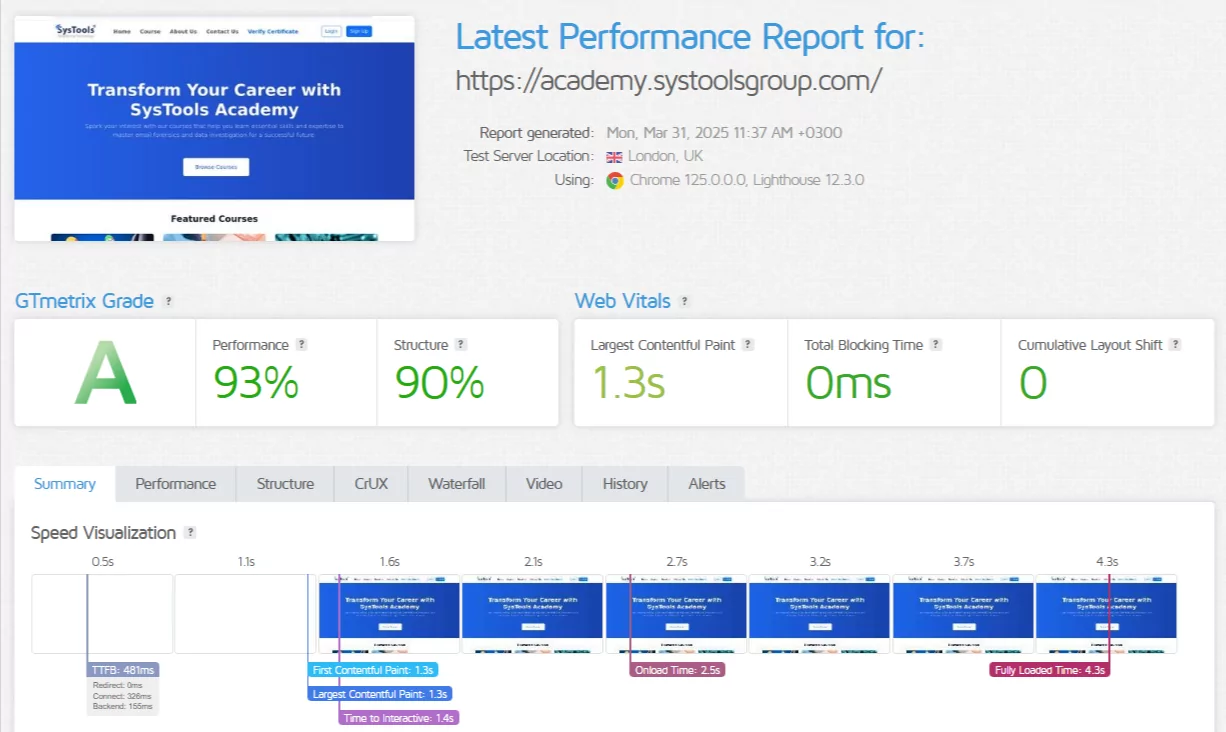
Ce qui m’a marqué, c’est la stabilité et la fluidité du chargement de la page. Le diagramme waterfall ne montrait ni longues pauses ni scripts trop lourds.
Résultats de Performance HostGator
Les résultats des tests de HostGator étaient en revanche mitigés. Le score de performance était de seulement 57 %, malgré une structure solide à 93 %, ce qui indique que la page était techniquement bien construite mais sous-performante.
- LCP était étonnamment bon à 1,1 secondes, mais cela ne reflète que la rapidité d’affichage du contenu principal, sans prendre en compte l’ensemble de la page.
- Time to Interactive a pris un sacré coup à 8,3 secondes, signifiant que même si la page s’affichait, les utilisateurs devaient attendre longtemps avant de pouvoir interagir.
- Total Blocking Time était de 2,1 secondes, suggérant que de nombreux scripts se battaient pour l’attention.
- Temps de chargement complet atteignait un impressionnant 17,4 secondes, ce qui est beaucoup trop lent selon les standards actuels.
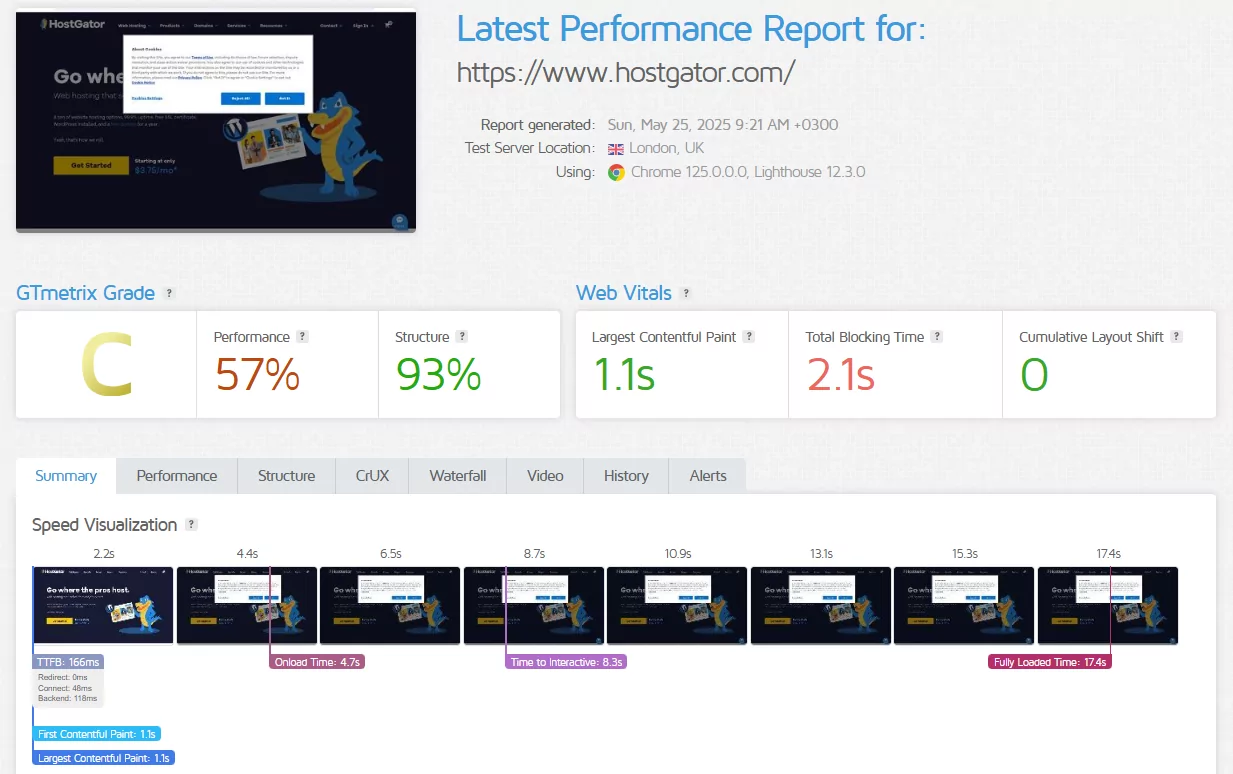
Même si le TTFB (166 ms) et le temps de réponse du serveur (118 ms) étaient inférieurs à ceux de Namecheap, la page était nettement ralentie par des scripts plus lourds et un front-end moins optimisé.
Bien que HostGator affiche un LCP et un temps de réponse du backend rapides, l’expérience globale reste lente en raison des délais liés aux scripts et de ressources front-end surchargées. C’est la raison pour laquelle le Total Blocking Time et le Time to Interactive sont si élevés.
5. Comparaison de la Facilité d’Utilisation : Quelle Plateforme est la Plus Intuitive ?
HostGator l’emporte grâce à une configuration WordPress plus fluide, un tableau de bord intuitif et des outils de gestion serveur simplifiés.
Lorsqu’il s’agit d’évaluer des plateformes d’hébergement, le premier critère est leur accessibilité pour les débutants. Si je dois en recommander une à quelqu’un qui lance son premier site, elle doit être fluide.
Pas seulement lors de l’inscription, mais aussi pour les tâches quotidiennes comme installer WordPress, gérer les sauvegardes, contacter l’assistance et gérer les emails ou les domaines.
Inscription et Facilité d’Utilisation sur Namecheap
Depuis la page d’accueil, j’ai cliqué sur le bouton “SIGN UP” en haut à gauche.
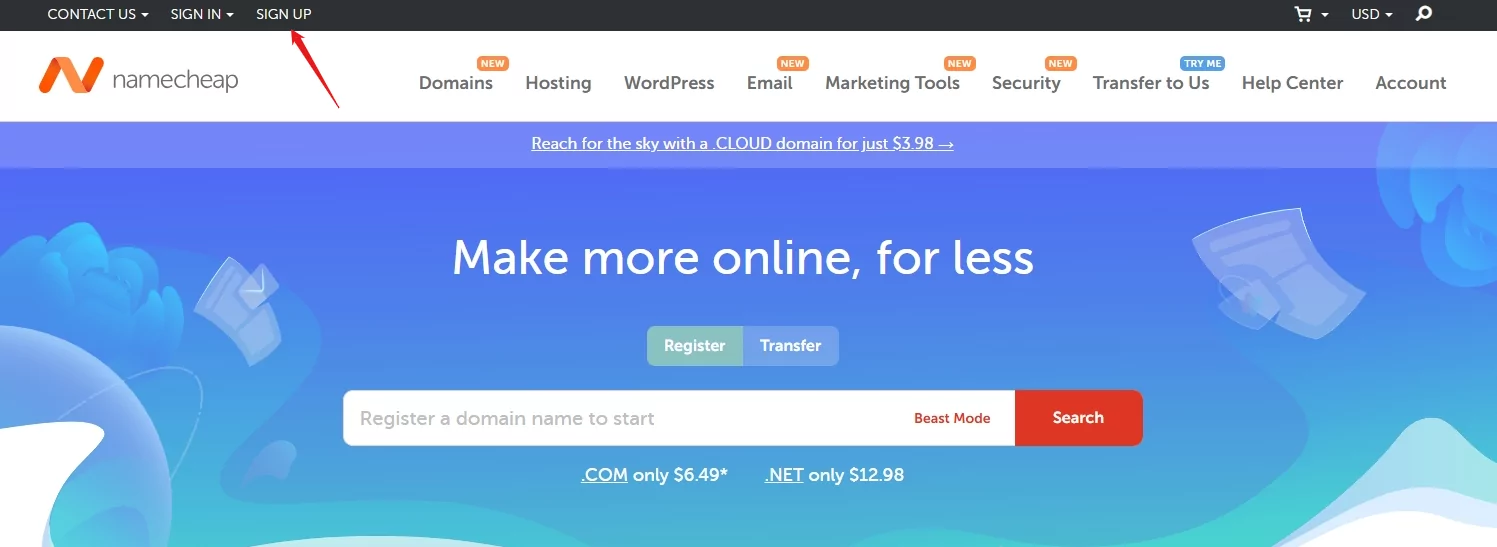
J’en suis alors arrivé à un formulaire demandant les informations basiques : nom d’utilisateur, mot de passe, nom et email. Tout était clairement indiqué avec des conseils utiles.
Un détail a retenu mon attention :
- Namecheap insiste sur le fait que vous ne pourrez plus modifier votre nom d’utilisateur par la suite. J’ai donc dû choisir quelque chose auquel je pourrais m’en tenir.
- Ils avertissent également de ne pas utiliser d’adresses email associées à des domaines que vous ne possédez pas encore, ce qui est une précaution avisée au cas où le domaine expirerait et que vous perdiez l’accès à vos emails.
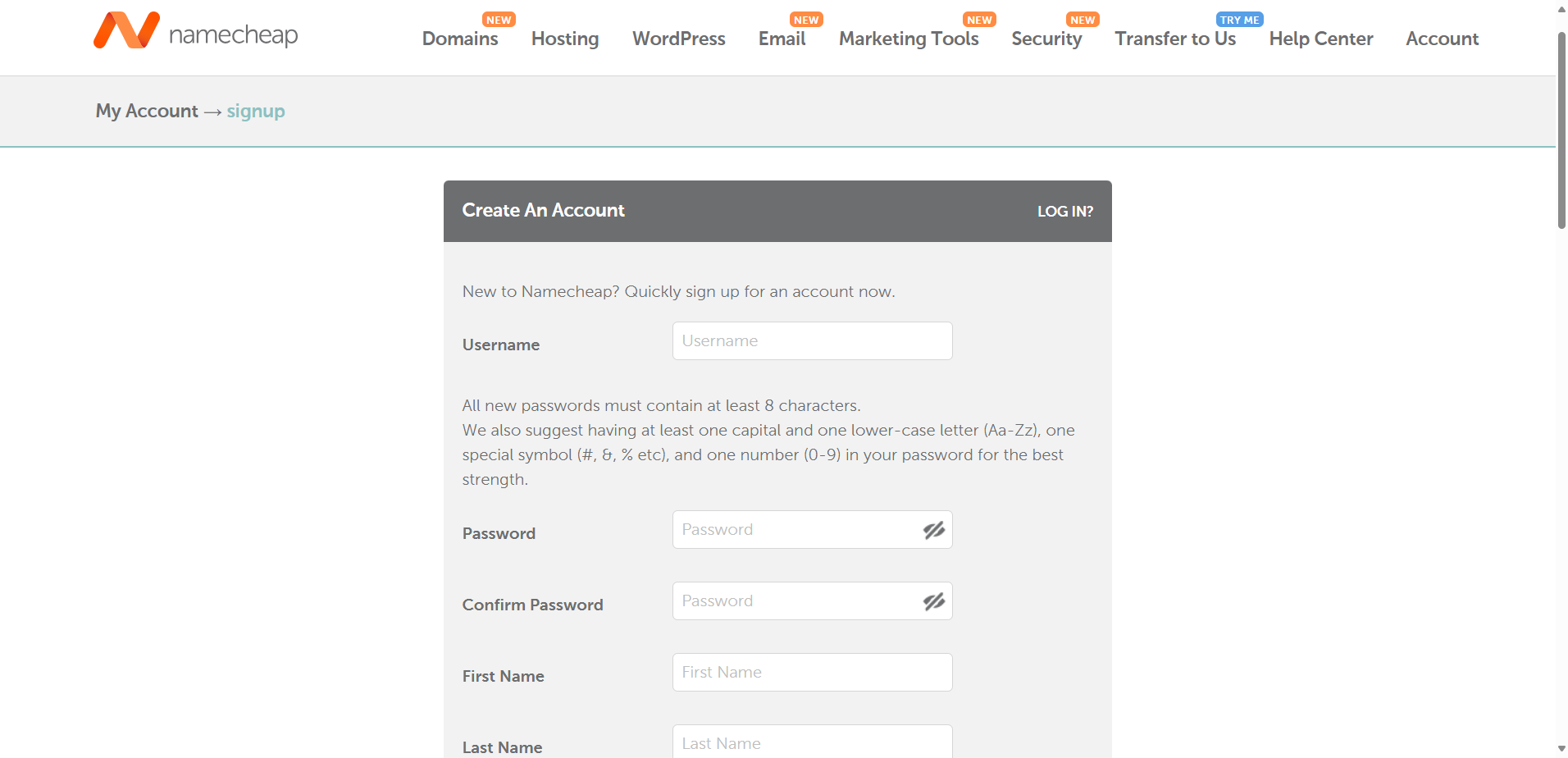
Après avoir rempli le formulaire, j’ai cliqué sur “Create Account and Continue” et, aussitôt, j’étais dans mon tableau de bord, sans confirmation par email ou attente. Le processus a été rapide et sans accroc.
Facilité d’Inscription sur HostGator
Ensuite, je suis passé chez HostGator pour tester leur processus d’inscription.
Depuis la page d’accueil, j’ai survolé l’onglet “Hosting” et cliqué sur “Web Hosting.”
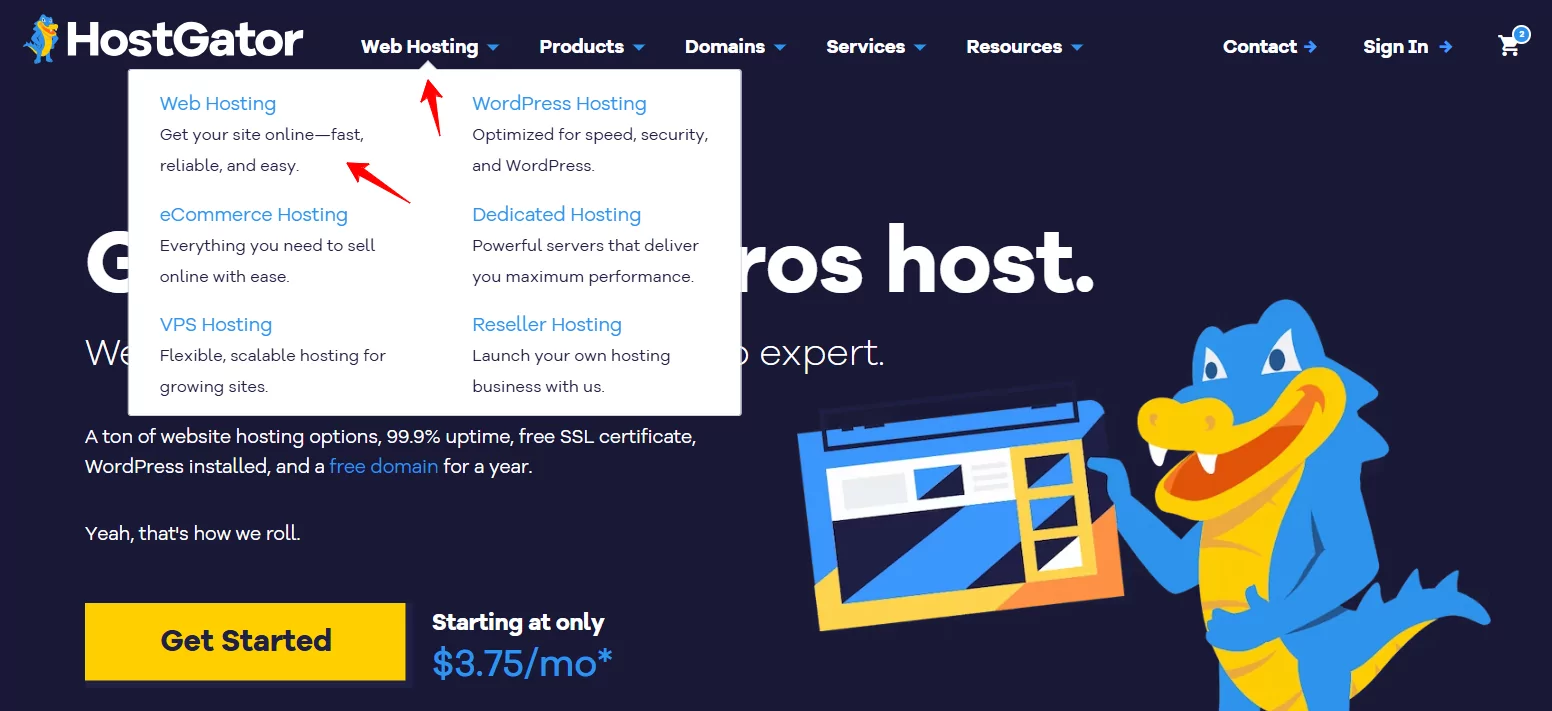
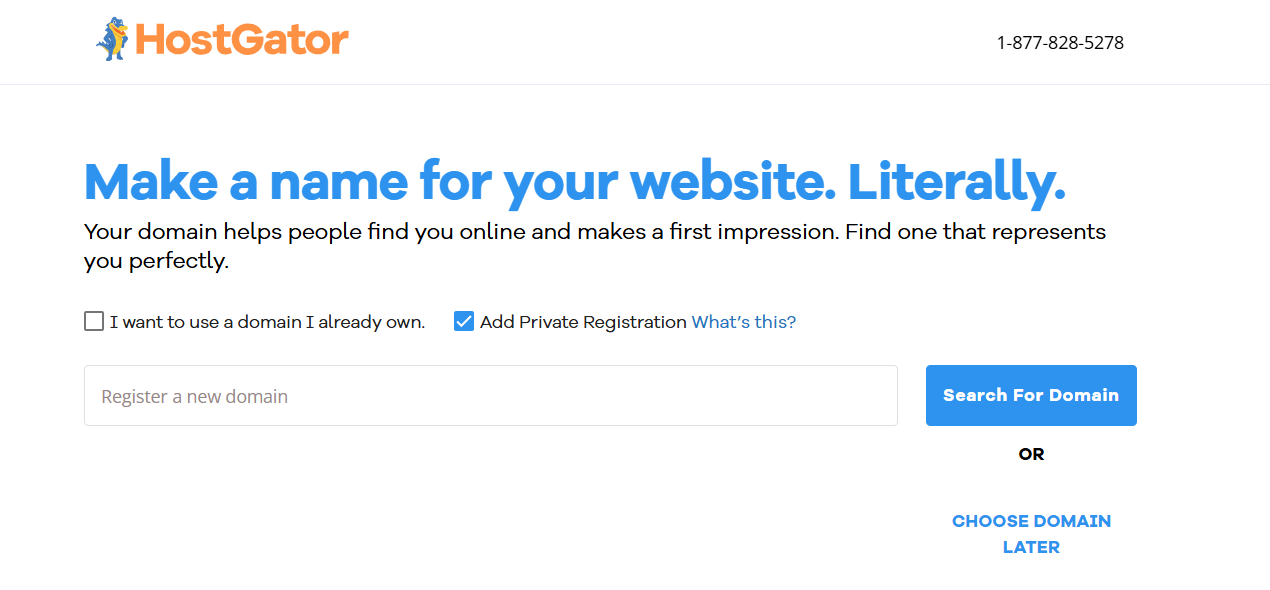
J’ai parcouru les formules et choisi le Baby Plan. J’ai cliqué sur “Choose Plan” et suis arrivé sur une page me demandant de paramétrer un domaine.
À ce moment-là, j’avais trois options :
- Enregistrer un nouveau domaine
- Utiliser un domaine déjà existant
- “Choisir un domaine plus tard” (ce que j’ai sélectionné)
Je suis ensuite arrivé à la page de paiement, où j’ai choisi une durée de facturation. J’ai opté pour un plan triennal à 4,50 $/mois et j’ai remarqué quelques options supplémentaires juste en dessous, notamment :
- Sécurité SiteLock (2,99 $/mois)
- Sauvegardes CodeGuard (1,99 $/mois)
- Un essai de leur produit Professional Email
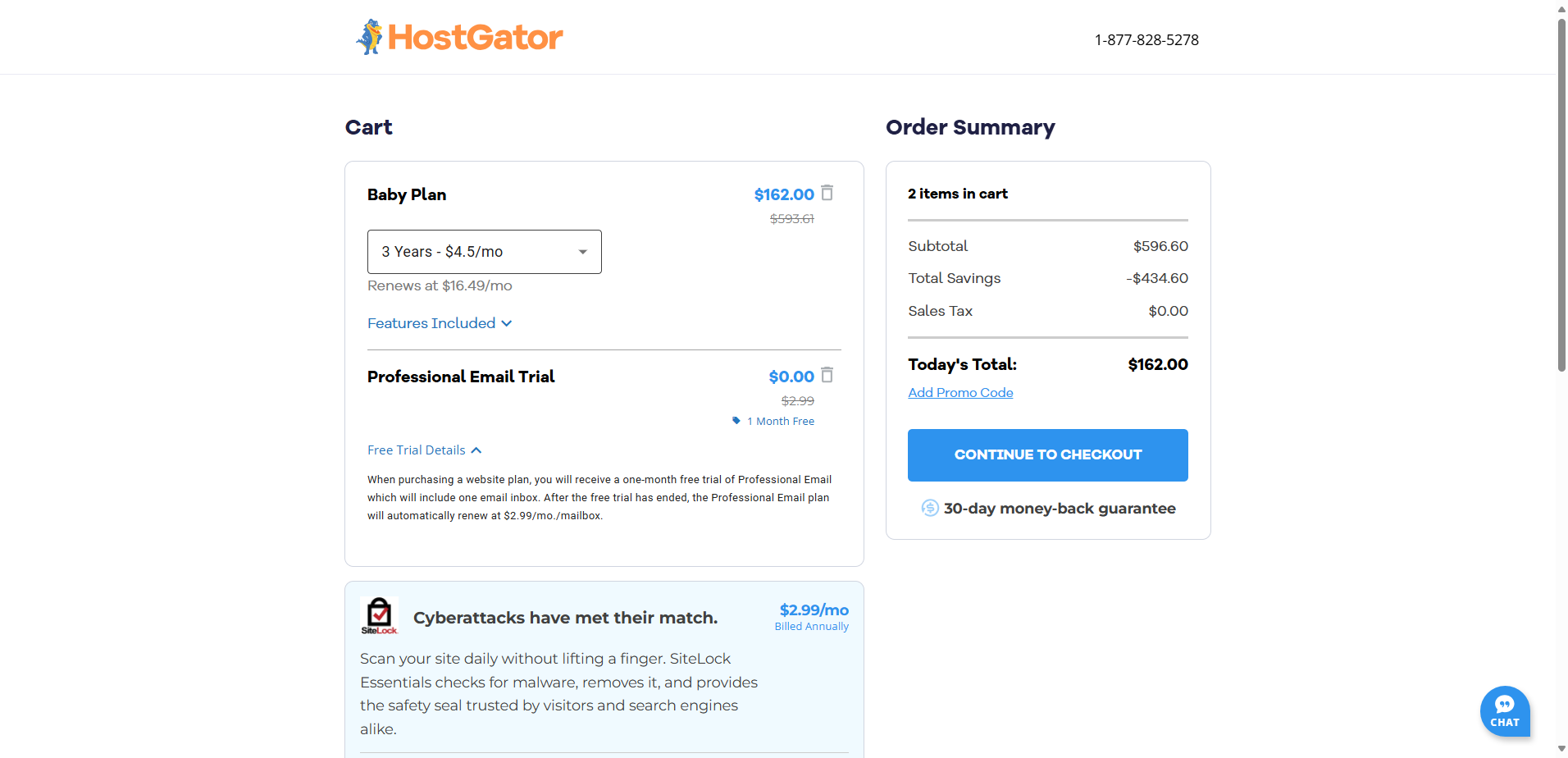
Toutes les options étaient clairement indiquées, mais j’ai dû décocher manuellement les options supplémentaires. Sans la moindre prudence, vous pourriez vous retrouver à payer pour des services inutiles.
Après avoir vérifié le prix, j’ai cliqué sur “Continue to Checkout.” Puis, je suis passé à l’étape finale où j’ai renseigné :
- Les informations de facturation (nom, adresse, email)
- Le mot de passe du compte
- Les informations de paiement (carte de crédit/débit ou PayPal)
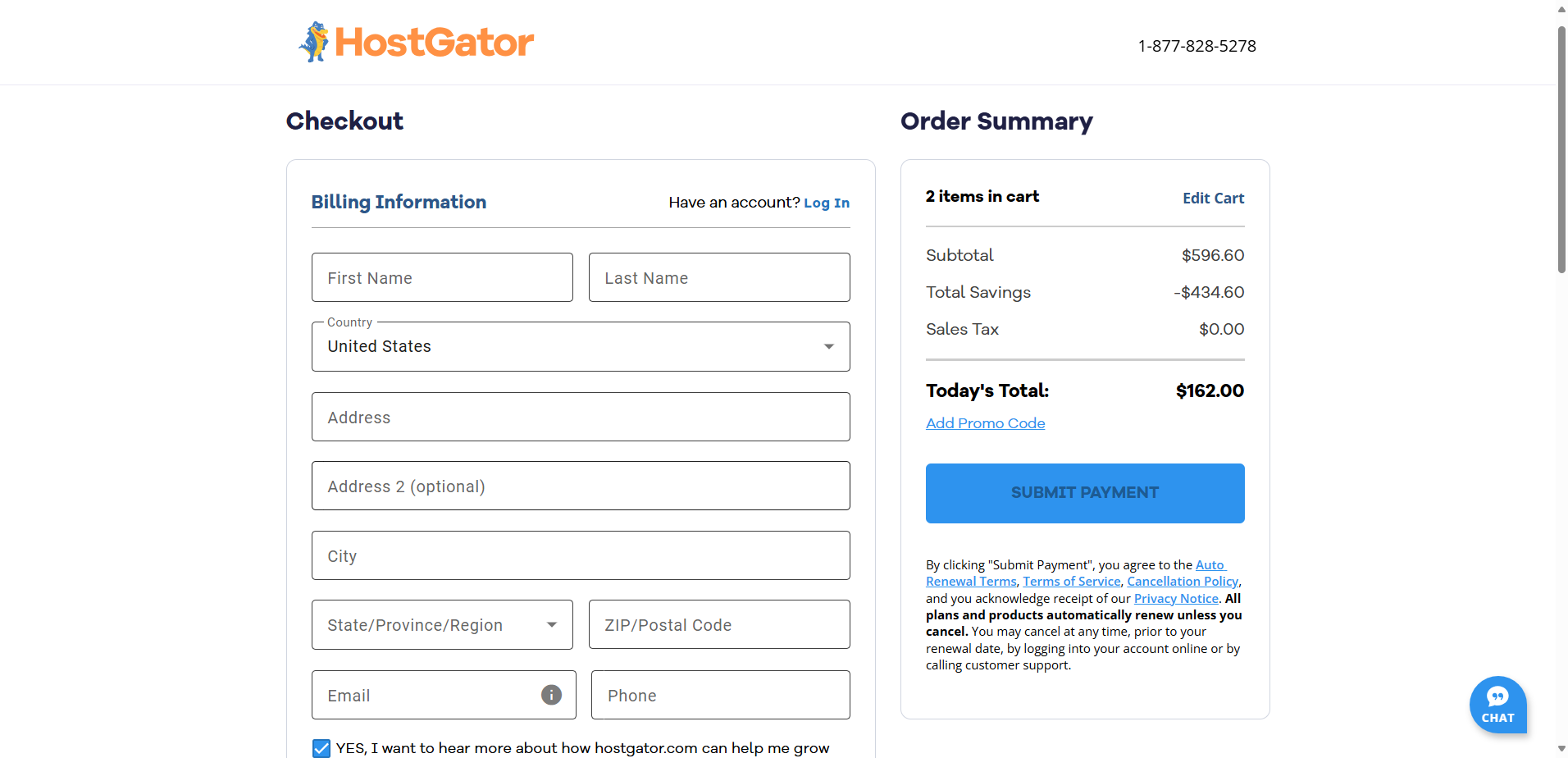
À droite, le Résumé de Commande affichait le sous-total, les remises et le total dû.
Après avoir vérifié tous les détails, j’ai cliqué sur “Submit Payment.” Dans l’ensemble, le processus était très bien conçu, clair et intuitif, sans aucun moment de confusion malgré les options additionnelles.
Zone Client et Tableau de Bord
Après avoir terminé l’inscription, j’ai voulu voir à quel point le tableau de bord était intuitif, puisque c’est là que passent la majorité des utilisateurs.
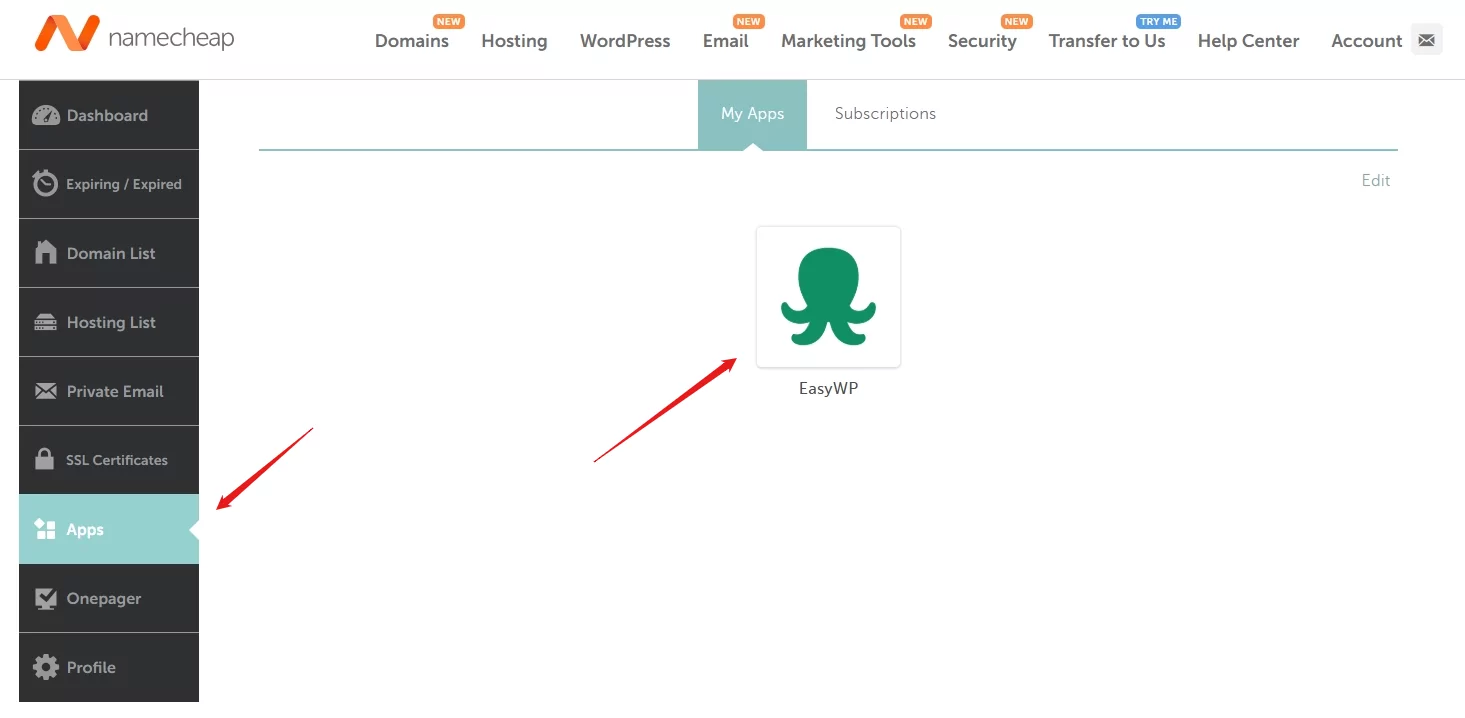
J’ai commencé avec Namecheap. Depuis mon tableau de bord, je suis allé dans le menu Apps et j’ai sélectionné EasyWP pour gérer mon site WordPress.
Une fois à l’intérieur, une interface moderne et épurée m’a accueilli. Tout était soigneusement organisé :
- L’onglet “Overview” affichait mon domaine, le statut SSL et la disponibilité du site.
- En cliquant sur “Manage”, je pouvais voir mon abonnement, changer de domaine, gérer le SSL et activer le mode maintenance.
- L’onglet “Backups” permettait des sauvegardes manuelles (les sauvegardes quotidiennes étant réservées aux formules supérieures).
- “File & Database” donnait accès au SFTP et à phpMyAdmin.
- Un panneau d’analyse simple affichait l’utilisation de la RAM et du CPU.
- D’autres onglets comme “Security”, “Add-ons” et “Notifications” aidaient à gérer des outils comme HackGuardian et les intégrations CDN.
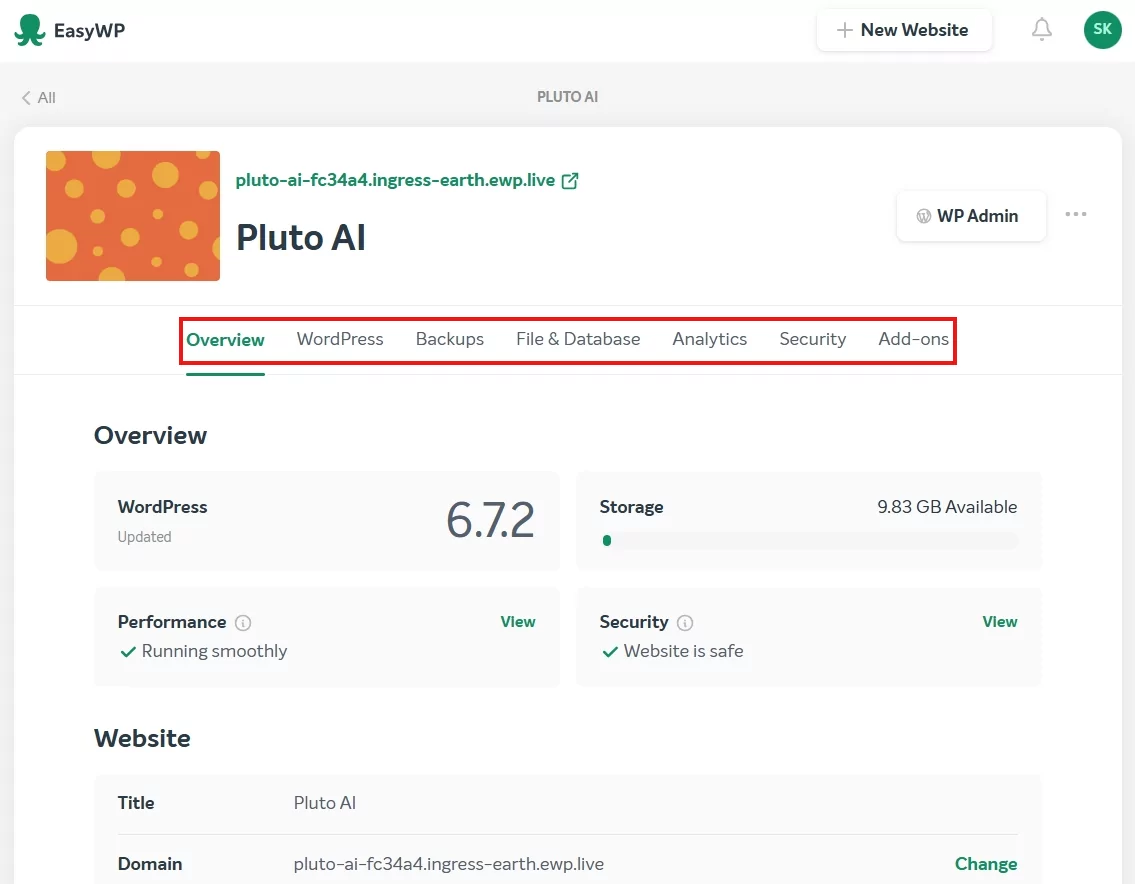
Après quelques minutes d’exploration, tout était logique, même s’il a fallu cliquer à plusieurs reprises pour bien comprendre chaque section. J’estime la facilité d’utilisation à un niveau moyen.
Ensuite, je suis passé au tableau de bord HostGator.
Juste après le paiement, HostGator m’a redirigé vers leur Customer Portal. À gauche, j’ai cliqué sur “Hosting” et j’ai vu toutes mes formules. Même en n’ayant qu’une seule, cela offrait un aperçu clair :
- Le nom du plan
- Le domaine
- La date de renouvellement
- Le statut
- Deux boutons d’action : “Manage” et “cPanel Email”
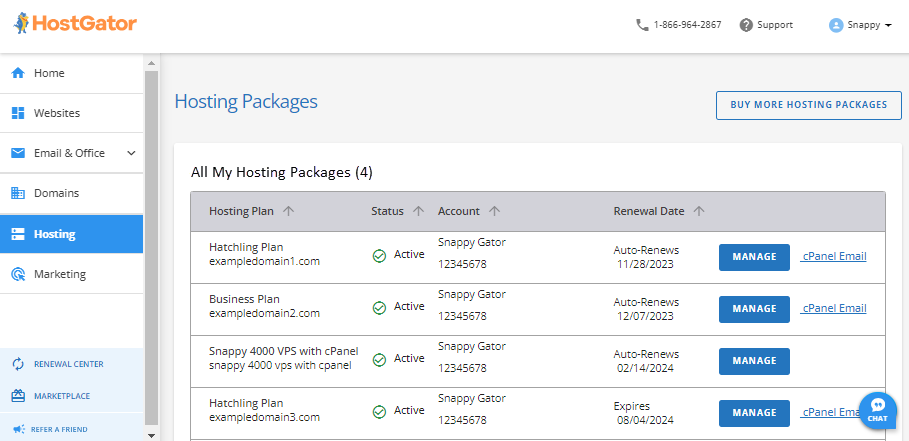
Lorsque j’ai cliqué sur “Manage”, je suis entré dans le “Package Dashboard”, et c’est là que HostGator m’a vraiment impressionné.
J’y trouvais tout ce dont j’avais besoin en un coup d’œil :
- Informations serveur (IP, nameservers)
- Boutons d’action rapides pour ajouter un nouveau site, accéder à cPanel ou lancer WordPress
- Détails sur l’utilisation des ressources (disque, CPU, bande passante)
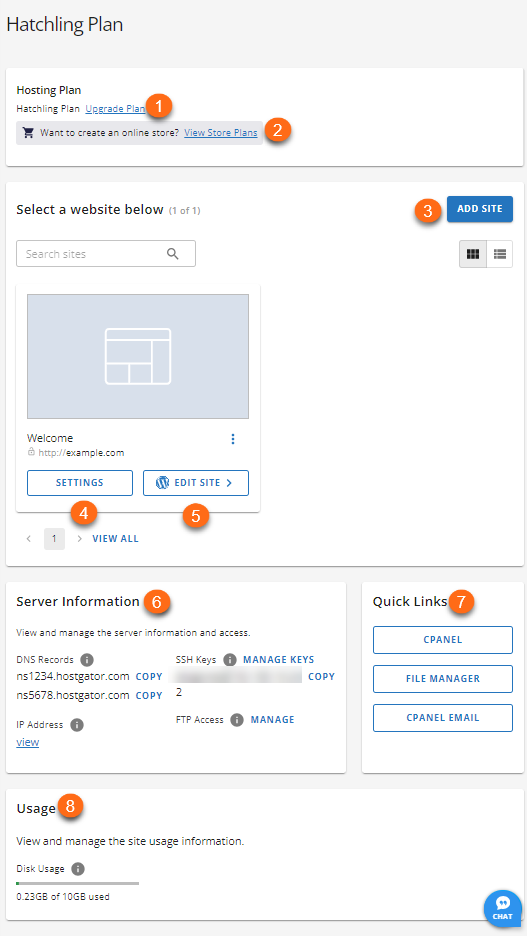
Tout était clairement étiqueté. Même si vous êtes un débutant complet, l’interface vous guide, sans avoir besoin de tutoriel. Comparé à Namecheap, j’ai eu l’impression d’effectuer mes actions en moins de clics.
Création d’un Nouveau Site WordPress
C’est l’une des premières tâches que l’on souhaite accomplir après avoir souscrit à un hébergement, j’ai donc voulu voir à quelle vitesse et de manière simple se déroulait le processus.
En commençant par Namecheap, deux options s’offraient à moi :
- Utiliser cPanel et Softaculous
- Ou utiliser le tableau de bord EasyWP
J’ai testé les deux solutions. Avec cPanel, j’ai :
- cliqué sur “Go to cPanel”;
- ouvert l’installateur d’applications Softaculous;
- cliqué sur WordPress → Install;
- rempli le formulaire avec mon domaine, le nom d’administrateur/mot de passe et le nom du site;
- et cliqué sur Install.
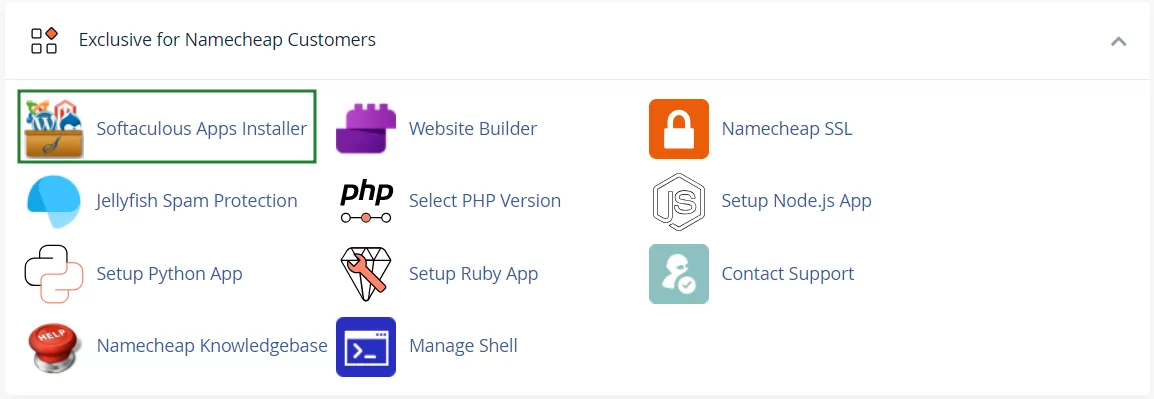
Ça a fonctionné, mais cela nécessitait plus d’étapes et paraissait plus technique.
Puis j’ai essayé la méthode EasyWP. Celle-ci était bien plus simple :
- J’ai cliqué sur “New Website” dans le tableau de bord EasyWP.
- J’ai nommé mon site.
- J’ai saisi mon domaine.
- Et j’ai cliqué sur “Create Website”.
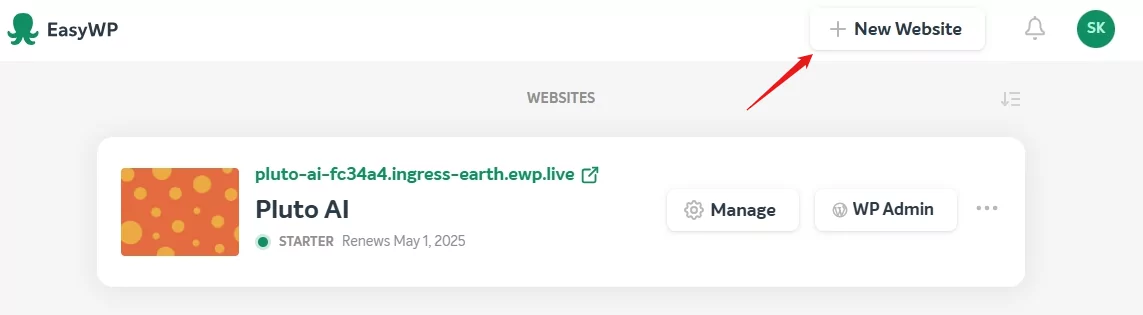
C’est fait. WordPress a été installé en moins de 2 minutes. Cette méthode est définitivement la meilleure pour les débutants.
Passons maintenant à HostGator.
Dès l’achat, HostGator a simplifié le démarrage avec WordPress. J’ai été redirigé vers le Customer Portal Dashboard, où j’ai suivi les étapes suivantes :
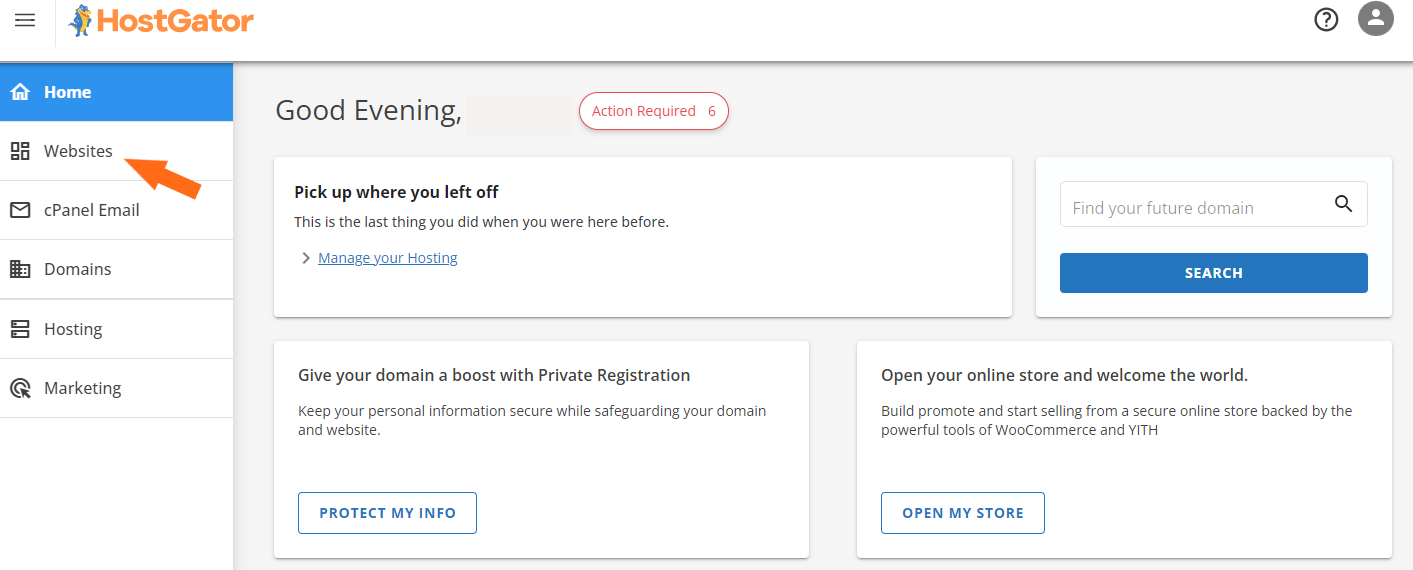
- J’ai cliqué sur l’onglet “Websites” dans le menu de gauche.
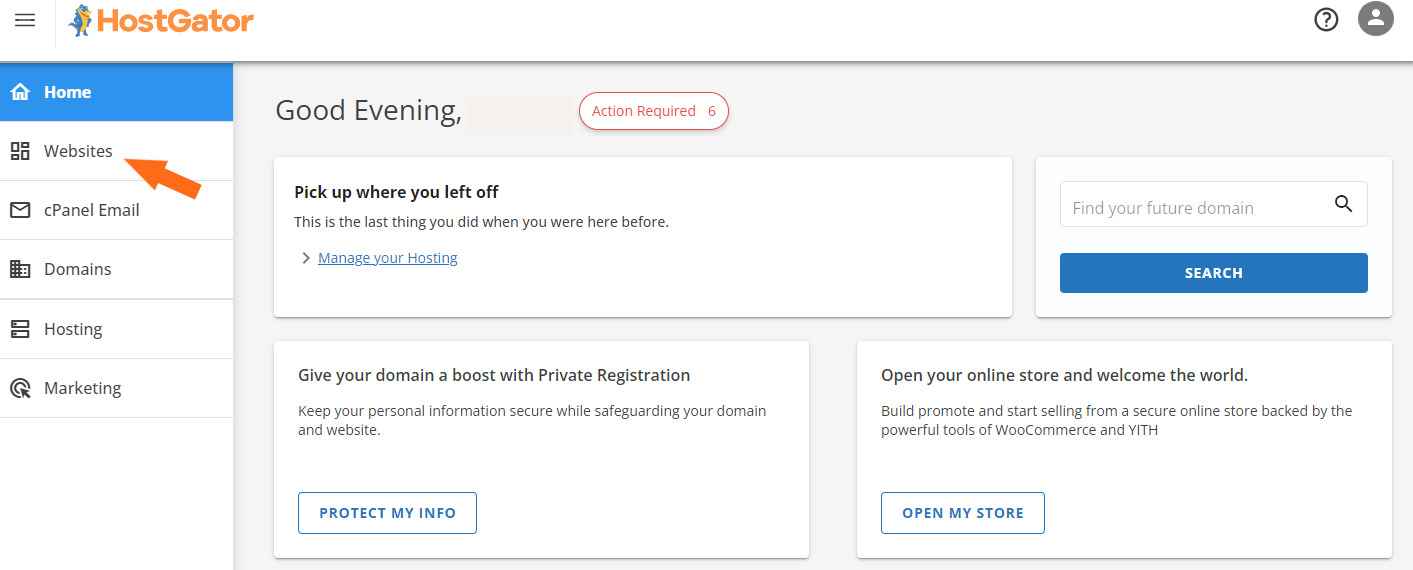
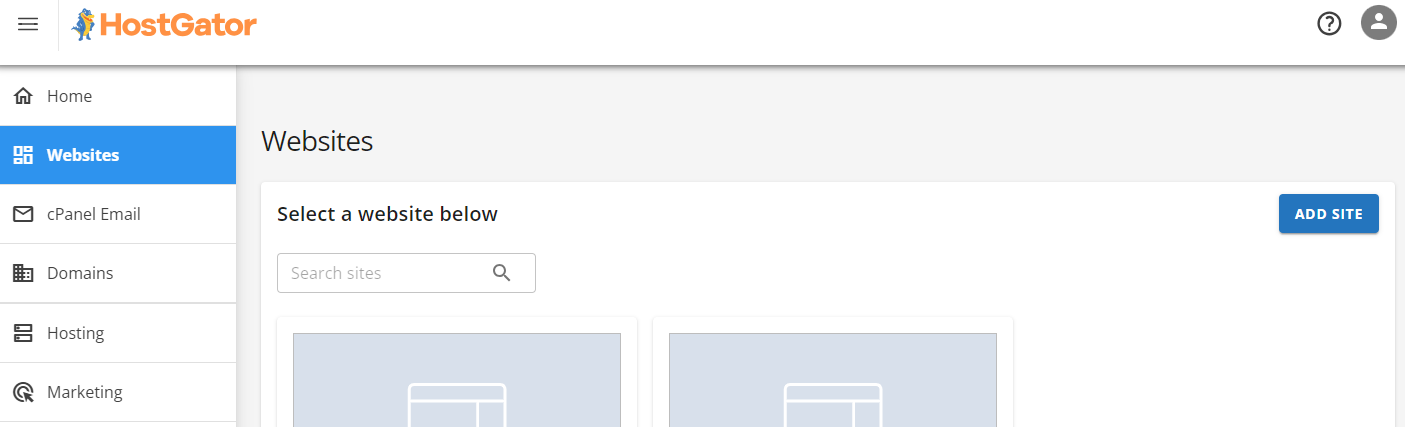
- Sur cette page, j’ai cliqué sur “Add Site”, ce qui m’a mené à l’onglet Hosting.
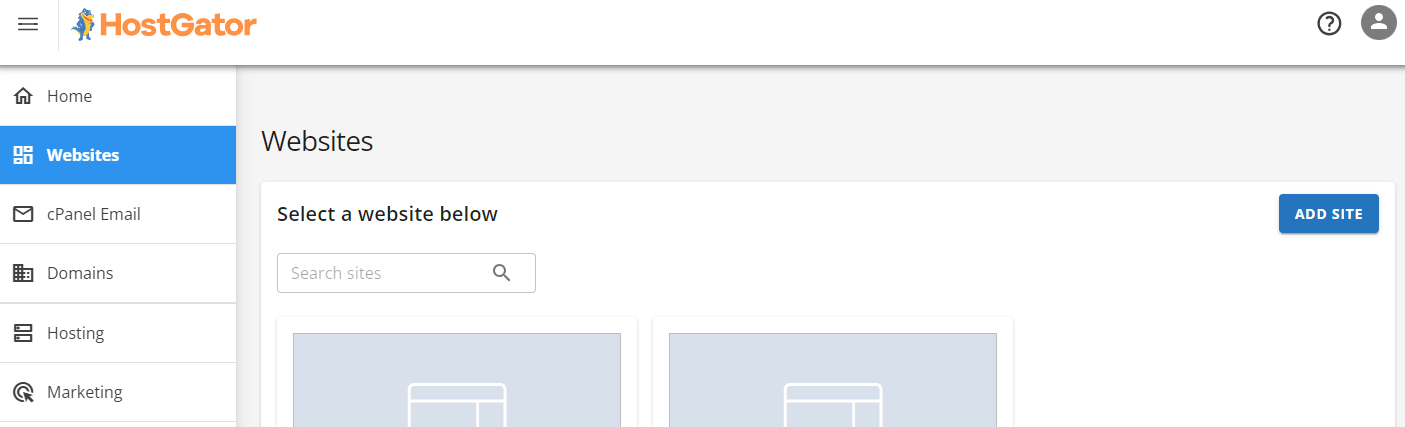
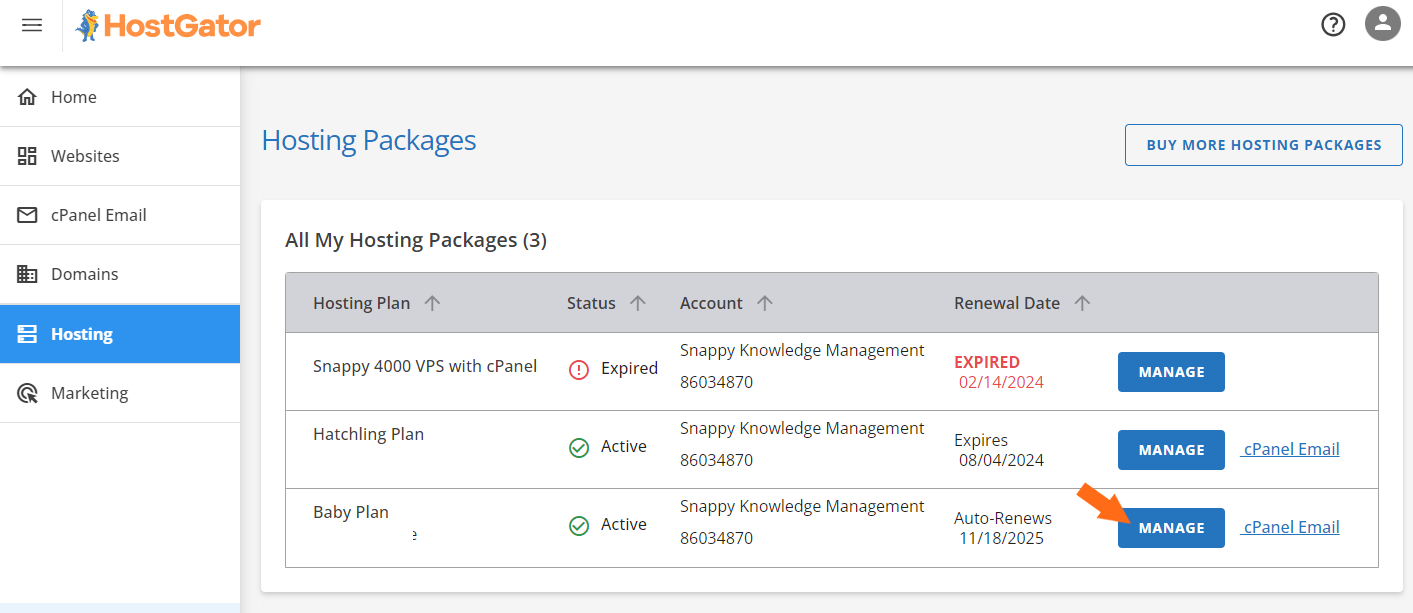
- J’ai sélectionné la formule dans laquelle je souhaitais installer WordPress, puis cliqué sur “Manage”.
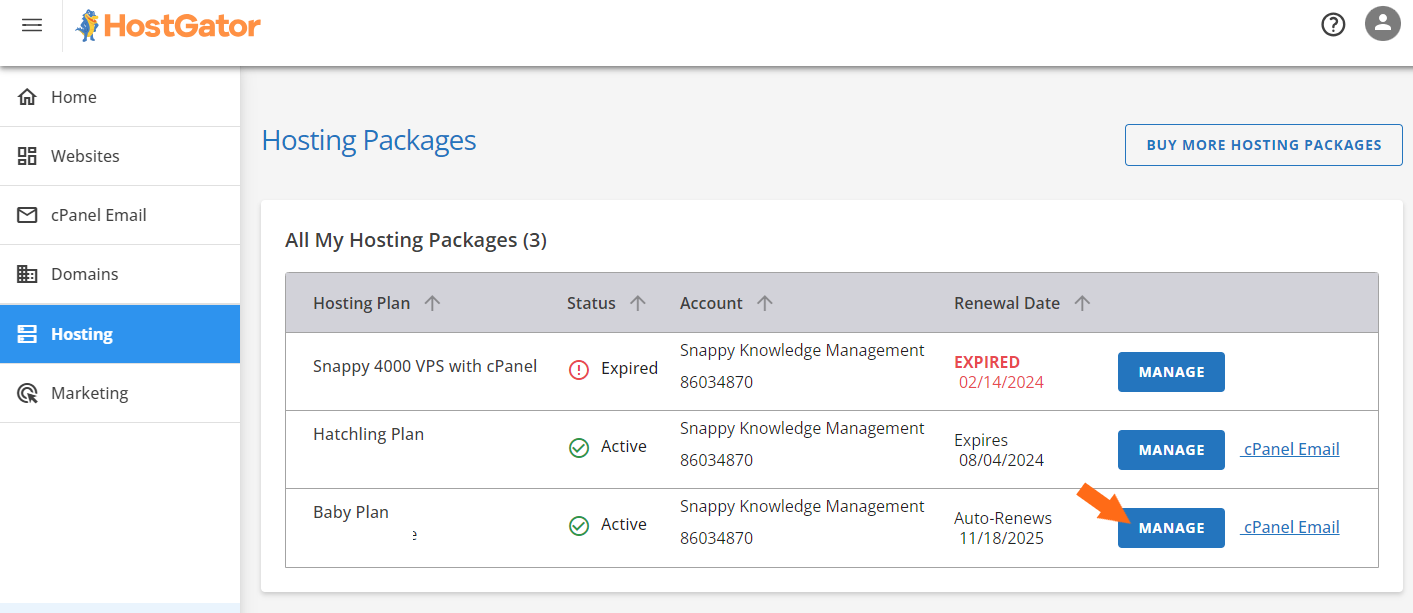
- Une fois dans le tableau de bord d’hébergement, j’ai de nouveau cliqué sur “Add Site”.
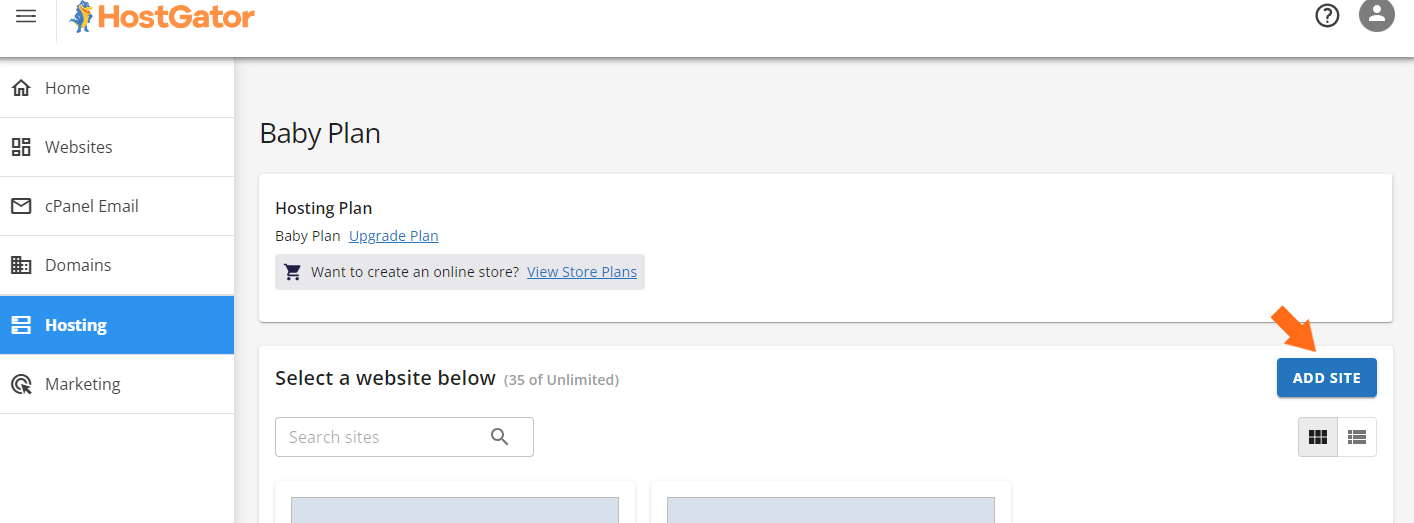
- À l’écran suivant, j’ai choisi “Install WordPress” et cliqué sur Continue.
HostGator m’a demandé de nommer mon site (ou de passer cette étape), puis m’a montré trois options de domaine :
- Saisir un nom de domaine
- Utiliser un domaine temporaire
- Passer la configuration du domaine pour l’instant
J’ai choisi mon domaine, confirmé les détails, et l’installation de WordPress a démarré. En moins d’une minute, mon nouveau site était prêt.
Pour accéder au tableau de bord WordPress, j’avais deux options :
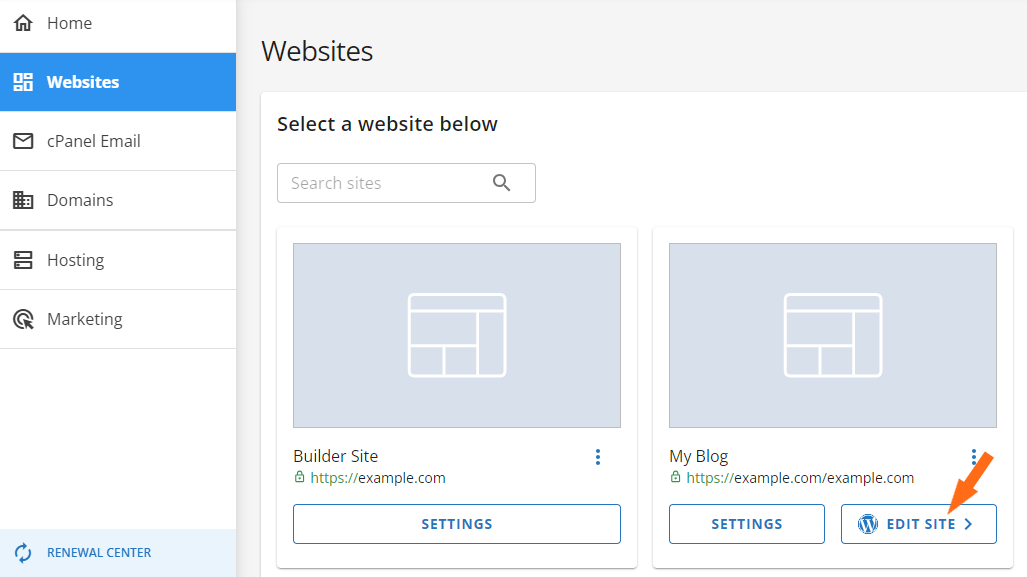
- Option 1 : Revenir dans le Customer Portal, aller dans Websites, et cliquer sur “Edit Site”. HostGator m’a automatiquement connecté via Single Sign-On (SSO), sans nécessiter de mot de passe ou de connexion supplémentaire.
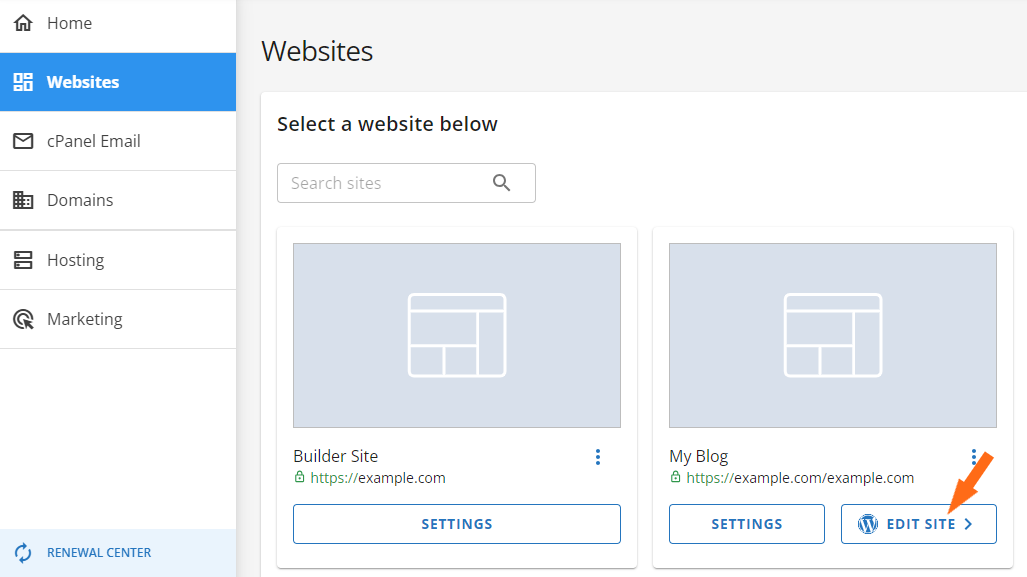
- Option 2 : Attendre la propagation DNS et se connecter manuellement via votredomaine.com/wp-admin en utilisant les identifiants fournis lors de l’installation.
J’ai opté pour la voie du Customer Portal (Option 1). C’était sans accroc et très accessible pour un débutant. L’installation en un clic avec connexion automatique a rendu le processus rapide et fluide, sans aucune friction ni confusion.
Gestion du Serveur
Enfin, je voulais évaluer la facilité de gestion du serveur, surtout pour les utilisateurs qui ne sont pas très techniques.
Avec Namecheap, cela dépend de la formule. J’ai exploré chacune d’elles pour avoir une idée du contrôle et de la simplicité offerts.
J’ai commencé par l’hébergement mutualisé, où tout se gère via cPanel. C’est puissant, mais cela demande un certain temps d’adaptation si vous êtes totalement débutant.
Via cPanel, j’ai pu :
- Téléverser des fichiers via le gestionnaire de fichiers ou par FTP
- Créer et gérer des bases de données avec MySQL et phpMyAdmin
- Installer des applications comme WordPress grâce à Softaculous
- Surveiller le trafic du site et les statistiques d’utilisation
- Configurer des comptes email, des filtres anti-spam et des redirections
- Gérer les paramètres de sécurité, incluant SSL, le blocage d’IP et la protection Hotlink
En somme, cPanel vous donne un contrôle total sur ce dont vous avez besoin, mais il n’est pas le plus convivial pour les débutants. Il y a une courbe d’apprentissage si c’est votre première fois.
Ensuite, j’ai voulu voir ce que propose EasyWP en termes de contrôle, sachant qu’il s’agit d’un service géré.
Bien qu’il soit conçu pour la simplicité, j’ai été surpris de voir tout ce que je pouvais encore gérer :
- Accès aux fichiers via SFTP pour téléverser et éditer directement les fichiers de votre thème
- Accès à la base de données via phpMyAdmin, vous permettant d’ajuster des données et paramètres de plugins
- Un onglet Analytics intégré affichant l’utilisation du CPU et de la RAM, très utile pour surveiller les performances
- Des interrupteurs pour activer le CDN Supersonic, gérer le SSL et activer le mode maintenance
- Un tableau de bord net et épuré qui offre juste le bon niveau de contrôle sans être envahissant
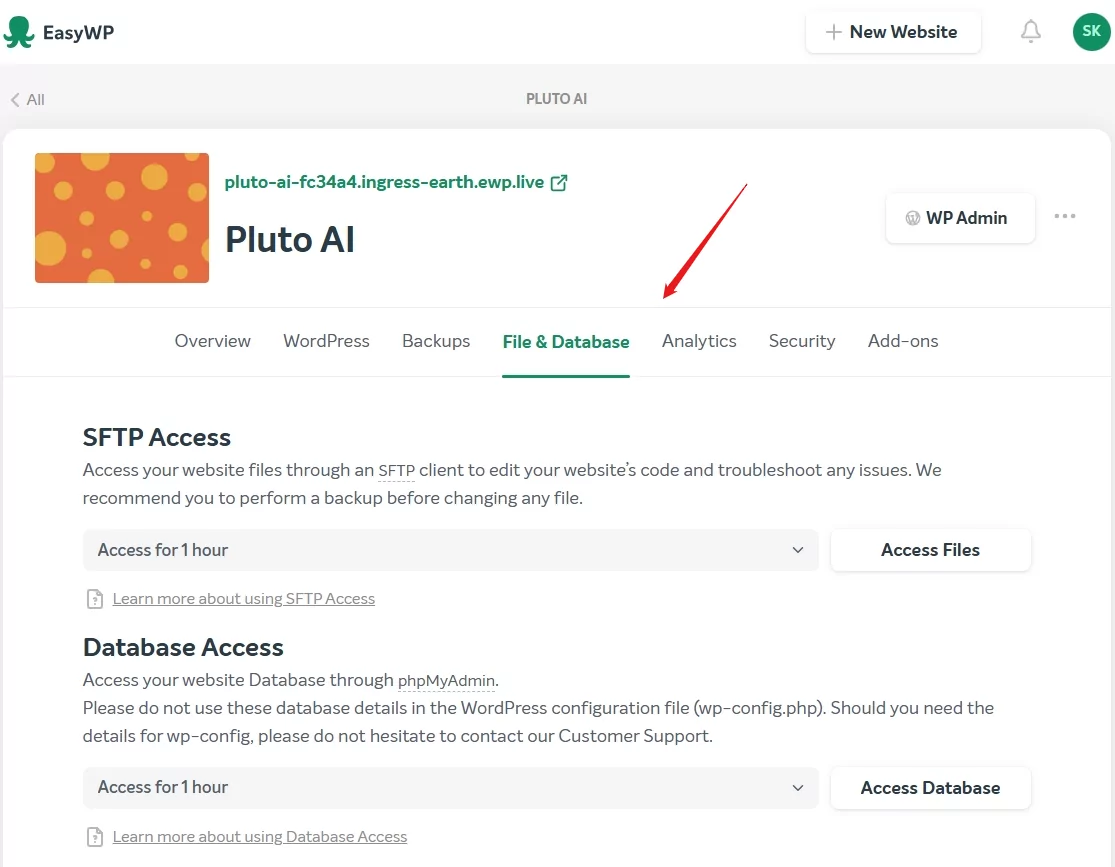
Franchement, EasyWP trouve le juste équilibre. On n’obtient pas un accès complet en root, mais pour gérer un site WordPress, il offre tous les essentiels sans la surcharge de cPanel.
Si vous utilisez un VPS ou un serveur dédié, Namecheap vous offre encore plus de flexibilité, mais aussi plus de responsabilités.
Vous pouvez choisir entre trois niveaux de gestion du serveur :
- Gestion Autonome – Vous gérez tout vous-même. Accès root complet, contrôle total, sans assistance de Namecheap. Idéal si vous maîtrisez l’administration de serveur Linux.
- Gestion Basique – Namecheap aide à la configuration de base et aux problèmes liés au matériel, mais c’est vous qui gérez l’essentiel.
- Gestion Complète – Ils s’occupent de tout : monitoring, correctifs, dépannage, sauvegardes, etc.
Vous pouvez choisir entre cPanel (avec un coût supplémentaire) et Webuzo, un panneau léger et convivial pour les débutants. J’ai testé Webuzo brièvement. Il simplifie la mise en place des utilisateurs, des domaines, des emails et des applications. C’est plus simple que d’utiliser la ligne de commande, même si cela reste un peu avancé pour la plupart des utilisateurs occasionnels.
Sur HostGator, tout est centralisé. Après m’être connecté au Customer Portal, j’ai cliqué sur “Manage” sous mon plan d’hébergement.
Là, j’ai pu :
- Voir mon adresse IP et l’état du serveur
- Accéder à cPanel en un clic
- Visualiser l’utilisation de la RAM, du disque et de la bande passante
- Ajouter des domaines ou des sous-domaines
- Activer/désactiver certains services
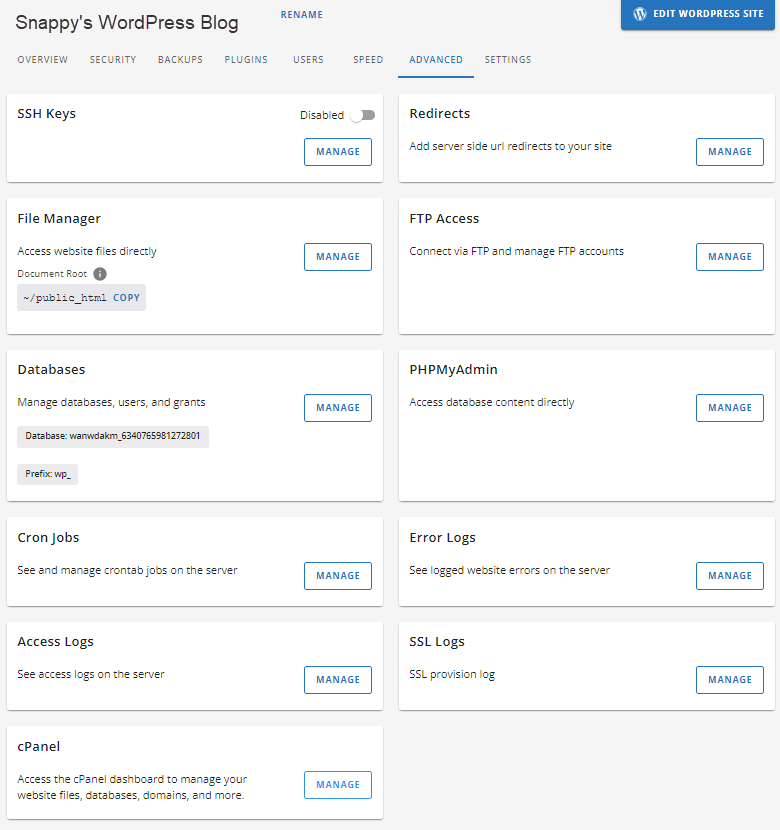
Pour les plans VPS et dédiés, l’onglet Resources montre des graphiques d’utilisation et des suggestions de mise à niveau. Tout est clairement indiqué et facile à suivre. Le Customer Portal couvre environ 90 % de vos besoins. cPanel n’est requis que pour des tâches avancées.
C’est exactement le type d’expérience que l’on attend en tant que débutant ou utilisateur pressé : pas de tâtonnements, juste un accès simplifié.
6. Comparaison de la Confidentialité et de la Sécurité : Quelle Plateforme est la Plus Sûre ?
HostGator offre un contrôle plus poussé et une flexibilité accrue pour les utilisateurs avancés.
Confidentialité et Sécurité chez Namecheap
Dès le départ, Namecheap a clairement mis l’accent sur l’importance de la confidentialité et de la sécurité, sans facturer de frais supplémentaires pour les éléments de base.
J’ai bénéficié de certificats PositiveSSL gratuits, installés automatiquement. Ceux-ci vont au-delà du simple HTTPS, émanant de Sectigo, une autorité de certification de confiance, pour instaurer la confiance des visiteurs.
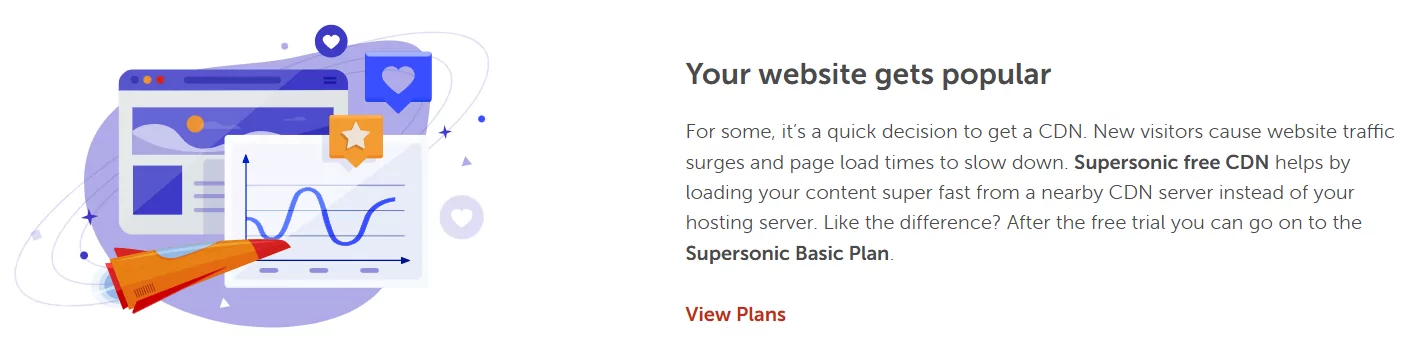
En arrière-plan, Namecheap ajoute un pare-feu ModSecurity et une protection DDoS via leur CDN Supersonic, qui répartit le trafic et bloque les acteurs malveillants. Je n’ai eu qu’à profiter d’un système entièrement automatisé.
Les sauvegardes ne sont pas incluses avec la formule Stellar de base, mais après être passé à Stellar Plus, les sauvegardes quotidiennes se déclenchent automatiquement.
Vous bénéficiez également d’un filtrage des spams et virus pour les emails, ainsi que de la confidentialité WHOIS gratuite pour masquer vos informations personnelles.
J’ai également exploré le tableau de bord de sécurité EasyWP, où vous pouvez activer :
- HackGuardian (met votre site en mode lecture seule)
- MalwareGuardian (effectue une analyse toutes les 2 heures et reporte les menaces)
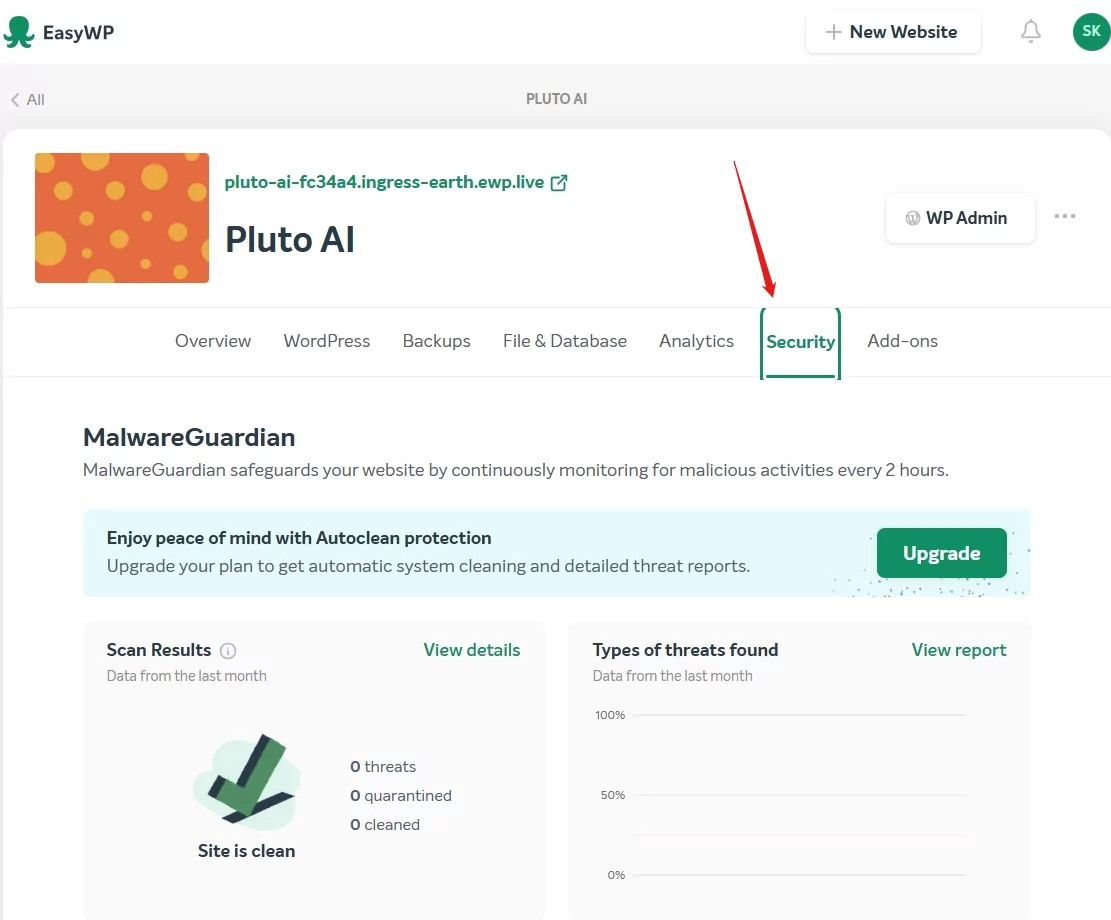
Cela va bien au-delà de simples cases à cocher. Vous pouvez consulter des journaux, lancer des analyses et ajuster les niveaux de protection. Pour les VPS ou les serveurs dédiés, Namecheap offre un accès complet en root, SSH, et propose en option Webuzo ou cPanel, avec divers niveaux de gestion (DIY, basique ou complet).
Au niveau du compte, vous bénéficiez d’une authentification à deux facteurs, d’alertes de connexion et d’un contrôle détaillé pour la récupération de mot de passe, ce qui est rare chez un hébergeur économique.
Confidentialité et Sécurité chez HostGator
HostGator propose une sécurité de base solide, mais la plupart des protections avancées nécessitent une intervention manuelle ou un coût supplémentaire.
Comme Namecheap, ils offrent un SSL gratuit, le CDN Cloudflare et une protection DDoS de base. Leur pare-feu et ModSecurity bloquent les menaces communes, mais les scans anti-malware, les sauvegardes et les options de confidentialité supplémentaires ne sont disponibles que via des modules payants comme SiteLock, CodeGuard et la confidentialité de domaine.
Ce que HostGator fait de mieux, c’est de vous guider dans la sécurisation de votre compte. Ils vérifient la robustesse des mots de passe, offrent un accès SSH, la confidentialité des répertoires et des tutoriels vidéo. Cependant, c’est à vous de mettre à jour les applications, de gérer les permissions et de nettoyer votre site si nécessaire.
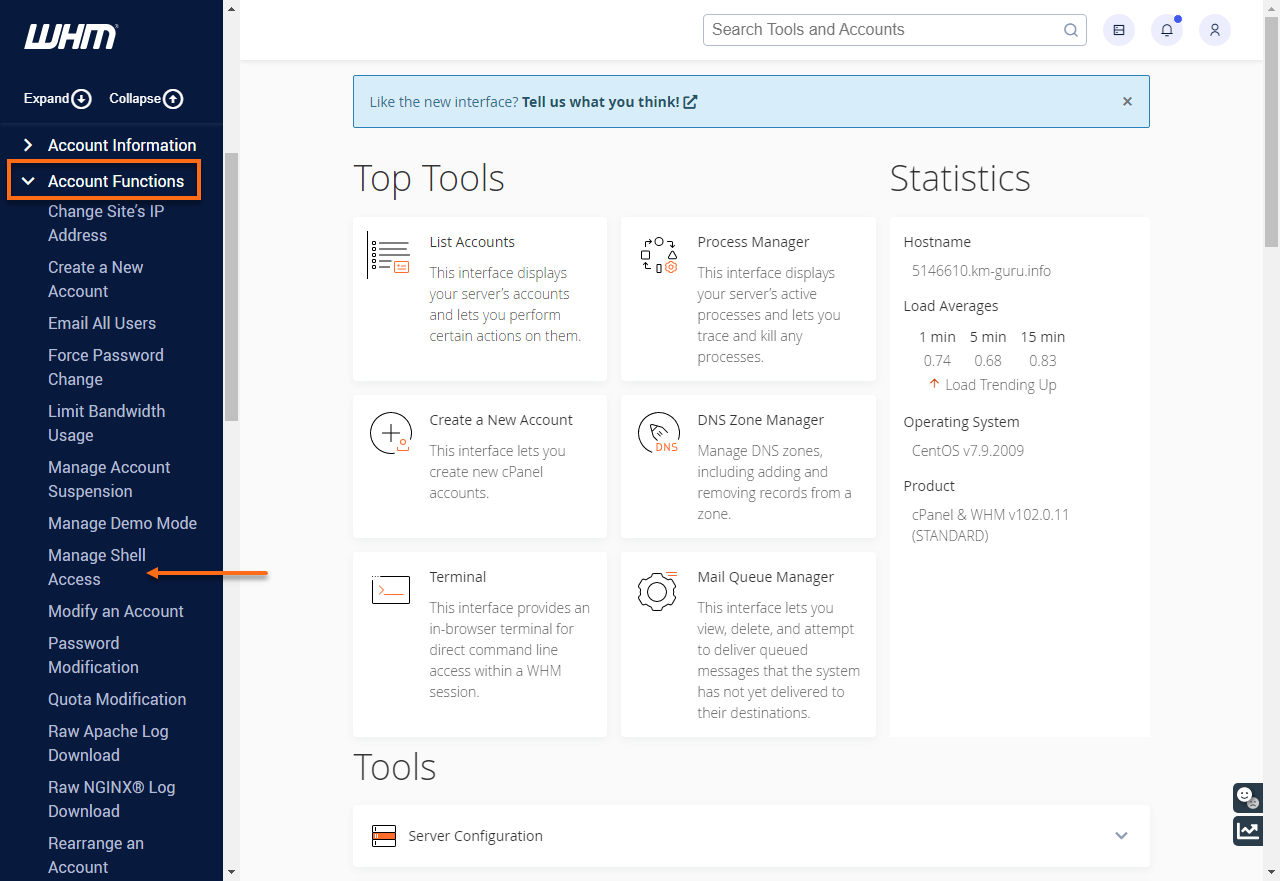
Depuis le Customer Portal, j’ai pu activer/désactiver le SSL et le DNSSEC, et gérer SiteLock, mais l’installation, la configuration des scans et la surveillance des malwares reposaient entièrement sur moi.
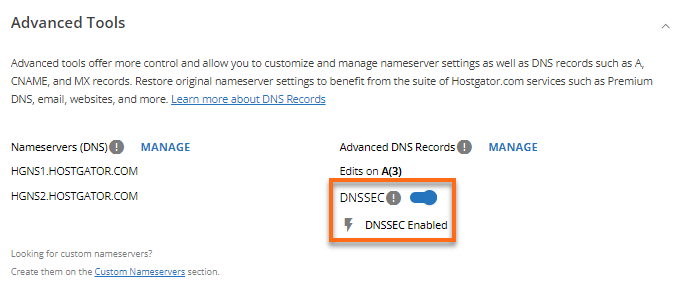
Si vous êtes un utilisateur expérimenté, vous apprécierez ce niveau de contrôle. Mais si vous préférez une configuration à “installer et oublier”, cela demande plus d’efforts que Namecheap.
7. Comparaison des Emplacements des Serveurs
Namecheap offre une meilleure flexibilité en matière d’emplacements de serveurs à travers les régions.
L’emplacement du serveur est important car il impacte directement la rapidité de chargement de votre site pour des visiteurs situés à différents endroits dans le monde.
Emplacements des Serveurs Namecheap
Namecheap vous permet de choisir l’emplacement du serveur, ce que j’ai trouvé très utile. Choisir un centre de données proche peut réduire la latence et accélérer votre site si vous savez où se trouve votre audience.
Voici ce que j’ai constaté :
- USA – Phoenix, Arizona (centre de données PhoenixNAP) : hub principal pour l’hébergement mutualisé, VPS, email et dédié
- Europe – Amsterdam : hébergement mutualisé uniquement
- Royaume-Uni – Farnborough (centre de données Datum) : hébergement mutualisé uniquement
- Asie – Singapour : hébergement mutualisé uniquement, idéal pour les sites APAC
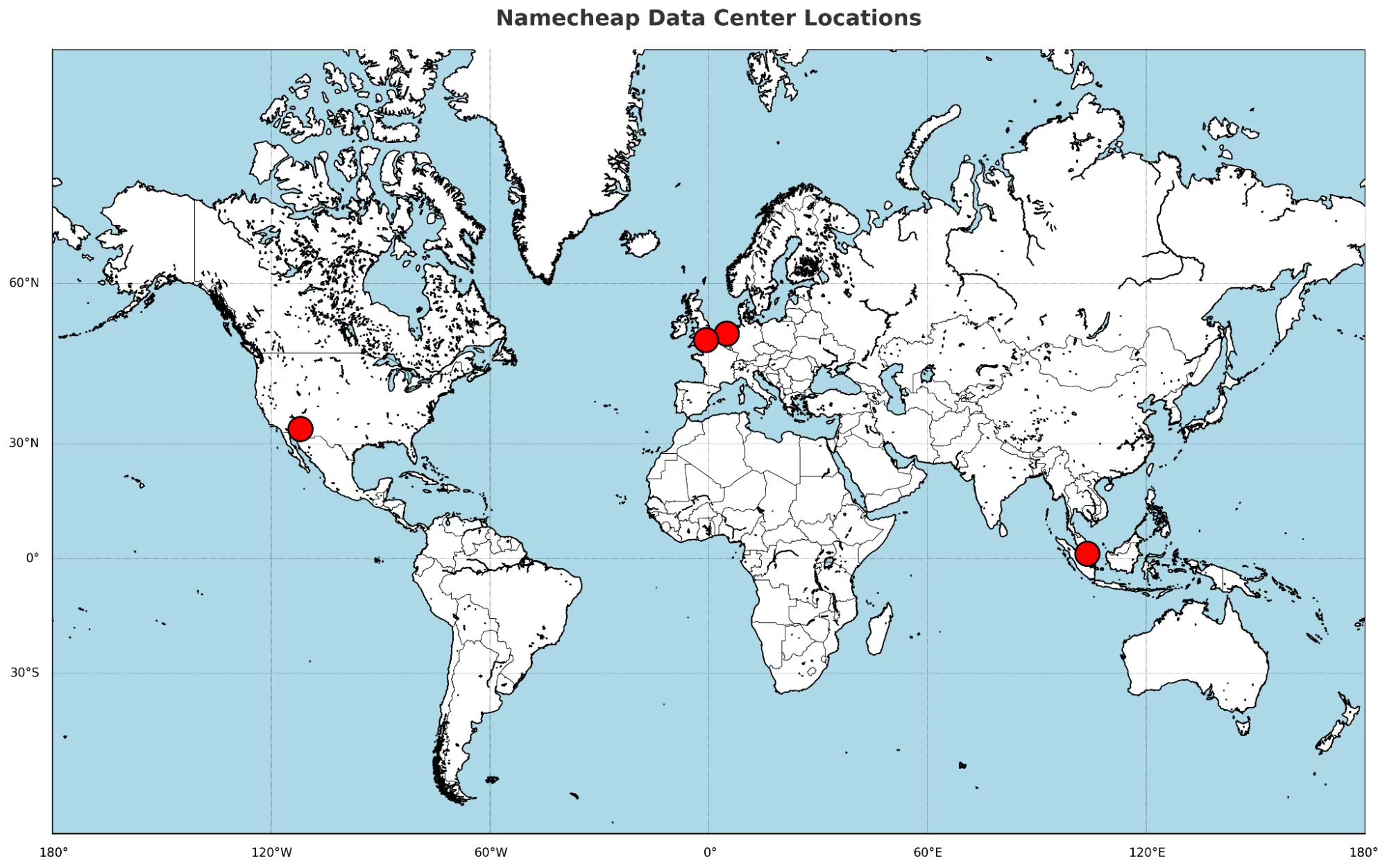
De plus, si je souhaitais changer de centre de données après l’achat, il me suffisait de contacter l’équipe de facturation de Namecheap via le chat en direct. Ce niveau de flexibilité est rare chez les hébergeurs économiques.
Emplacements des Serveurs HostGator
HostGator ne permet pas de choisir l’emplacement du serveur. La plupart des serveurs se trouvent à Provo, Utah, et à Atlanta, Géorgie, avec quelques autres emplacements non divulgués aux USA.
Ils proposent Cloudflare pour mettre en cache le contenu à l’échelle mondiale, mais le serveur principal de votre site reste aux USA, sans possibilité de choisir ou de voir son emplacement exact.
Il n’existe pas d’option pour sélectionner un centre de données ou y accéder directement, et leur configuration manque de transparence. Je n’ai même pas pu localiser mon serveur dans le tableau de bord.
Namecheap vs HostGator : Conclusion
Après avoir testé les deux plateformes pas à pas, HostGator l’emporte. Il peut coûter un peu plus, mais il compense avec une intégration plus fluide, une configuration de site simplifiée et une assistance client plus réactive.
Il inclut également davantage de fonctionnalités essentielles dès la formule de base, ce qui fait une grande différence si vous lancez votre premier ou deuxième site.
| Catégorie | Gagnant | Pourquoi |
|---|---|---|
| Tarifs et Formules | Namecheap | Propose des prix d’entrée bien plus bas et de meilleures remises pour les débutants |
| Assistance | HostGator | Chat en direct plus rapide, agents plus réactifs et assistance téléphonique incluse |
| Fonctionnalités d’Hébergement | HostGator | Plus d’outils intégrés comme les sauvegardes, la détection de malwares et des limites plus élevées |
| Performances du Site | Namecheap | Temps de chargement plus rapides et interaction frontale plus fluide |
| Facilité d’Utilisation | HostGator | Tableau de bord fluide, installation WordPress simplifiée, meilleure gestion du serveur |
| Confidentialité et Sécurité | HostGator | Offre davantage de contrôle et d’options, surtout pour les utilisateurs avancés |
| Emplacements des Serveurs | Namecheap | Permet de choisir parmi plusieurs régions et de changer ultérieurement |

