




- Réseau mondial conçu pour rendre tout sur Internet sécurisé, privé, rapide et fiable
- CDN, DNS, Protection DDoS, Gestion des bots, Répartition de charge, WAF, et plus encore
- Routage intelligent, optimisation mobile & d’images, vidéo et cache


- Configuration de nom de domaine en 1 clic. 1 clic vers plus de 150 applications gratuites
- SSL gratuit, sauvegardes quotidiennes
- Assistance disponible 24h/24 et 7j/7, 365 jours par an via Chat, Téléphone et Base de Connaissances
Cloudflare vs GoDaddy : Résumé Rapide
GoDaddy prend l’avantage dans cette comparaison. Après avoir testé les deux plateformes, j’ai constaté que pour la majorité des utilisateurs, le service d’hébergement web proposé était plus complet.
C’est convivial, il offre tous les éléments essentiels, sauvegardes, e-mail, panneau de contrôle et support en direct, et gère très bien les sites WordPress et les sites professionnels.
Cloudflare est ultra-rapide et idéal si vous créez des sites statiques ou des applications sans serveur, mais il n’inclut pas les outils habituels dont la plupart des propriétaires de sites ont besoin.
Si vous cherchez une solution d’hébergement web simple et prête à l’emploi avec un support réel, GoDaddy est fait pour vous.
Cloudflare vs GoDaddy : Aperçu
1. Comparaison des Prix et des Plans
La tarification de Cloudflare est imbattable si vous êtes à l’aise dans un environnement sans serveur orienté développeurs.
En comparant les deux plateformes, j’ai remarqué une énorme différence dans leur mode de facturation. GoDaddy utilise un modèle à prix fixe avec un hébergement mutualisé à partir de 4,99 $/mois et des plans VPS pouvant atteindre jusqu’à 219,99 $/mois. Vous payez d’avance pour des fonctionnalités groupées telles que cPanel, domaines gratuits, e-mail et SSL.
Cloudflare, en revanche, fonctionne à la consommation et, honnêtement, cela peut revenir à très peu cher. Vous pouvez débuter gratuitement avec Pages et Workers, et même en montant en gamme, la plupart des plans restent en dessous de 25 $/mois sauf en cas de fortes évolutions.
Si vous hébergez simplement des sites statiques ou des API, Cloudflare vous offre une valeur énorme pour presque zéro coût. Mais si vous souhaitez un hébergement traditionnel avec un tableau de bord et le support WordPress, GoDaddy est plus judicieux.
2. Comparaison du Support Client : Qui Est à Vos Côtés ?
GoDaddy offre un support humain plus rapide et accessible.
Un bon fournisseur devrait offrir une aide réactive, claire et humaine quand vous en avez le plus besoin.
J’ai donc testé Cloudflare et GoDaddy pour voir comment ils géraient leur support. Je ne me suis pas contenté de lire ce qu’ils proposaient — j’ai moi-même sollicité leur aide.
Support Client Cloudflare (Test du Plan Gratuit)
Je voulais voir quel niveau de support on obtenait réellement avec le plan Gratuit de Cloudflare. J’ai donc ouvert mon tableau de bord et cliqué sur l’option Support dans le menu supérieur. Cela m’a mené à une page où je pouvais :
- Sélectionner un thème de support (j’ai choisi Technique)
- Saisir ma question
- Obtenir des « recommandations utiles » basées sur la documentation de Cloudflare
J’ai demandé :
« Comment le CDN de Cloudflare met-il en cache le contenu et quelles sont les meilleures pratiques pour contrôler l’expiration du cache et assurer que les utilisateurs reçoivent la version la plus à jour de mon site ? »
Voici ce qui s’est passé :
- J’ai reçu une réponse de type IA non humaine en environ une minute
- La réponse était directement extraite de la documentation de Cloudflare
- Elle énumérait des pratiques telles que l’utilisation de Cache-Control, des réglages Edge TTL et le vidage du cache

Bien que la réponse fût techniquement correcte et utile, elle n’était pas personnalisée. Il n’y avait personne pour apporter des précisions supplémentaires à moins de passer à un plan Business.
Et c’est là le hic — le support réel (chat ou ticket) n’est accessible qu’avec les plans payants. Ainsi, si vous êtes sur le plan gratuit, vous êtes pour la plupart livré à vous-même, sauf si la documentation résout votre problème.
Support Client GoDaddy (Test du Chat en Direct)
Ensuite, j’ai testé le chat en direct de GoDaddy pour voir à quel point leur réactivité et leur aide étaient efficaces. Depuis leur page « Contactez-nous », j’ai lancé le chat. D’abord, j’ai été accueilli par un assistant IA.
J’ai demandé : « Quelle est la différence entre un hébergement VPS autogéré et entièrement géré ? »
Le bot m’a fourni un résumé de base qui était correct, mais sans grand détail.

Alors j’ai écrit :
« Puis-je parler à un humain ? »
J’ai été placé dans une file d’attente avec un temps d’attente d’une minute, puis un agent en direct nommé Rakshitha Bellapukonda m’a rejoint.
J’ai répété ma question, et cette fois, j’ai reçu une explication claire et structurée. L’agent a expliqué comment l’hébergement VPS autogéré donne un contrôle total aux développeurs, tandis que l’hébergement entièrement géré inclut l’aide de GoDaddy pour les mises à jour, le monitoring et l’installation d’applications. La réponse fut rapide, précise et expliquée de manière accessible, même pour les non-techniciens.

Dans l’ensemble, l’expérience de support fut solide — accessible même sur les plans moins onéreux.
3. Comparaison des Fonctionnalités d’Hébergement
GoDaddy offre, dès la sortie de la boîte, des fonctionnalités d’hébergement web plus traditionnelles, incluant e-mail, panneau de contrôle, sauvegardes et outils de migration de site.
Fonctionnalités GoDaddy
En testant l’hébergement de GoDaddy, j’ai eu accès à tout ce que l’on attend d’un prestataire complet — cPanel facile à utiliser, bande passante illimitée, SSL intégré, installations WordPress en un clic et même des comptes e-mail gratuits.
J’ai apprécié de pouvoir évoluer jusqu’à des VPS haute performance ou des serveurs dédiés avec accès root, et gérer tous mes sites sous un seul identifiant.
Les sauvegardes étaient effectuées quotidiennement, et leurs plans WordPress incluaient des environnements de staging, des créateurs de sites pilotés par IA et une protection DDoS intégrée. C’était l’ensemble complet, de l’amateur au professionnel.

Fonctionnalités Cloudflare
Cloudflare n’est pas votre hébergeur web classique — il est conçu pour les développeurs qui recherchent vitesse, flexibilité et contrôle.
Quand j’ai déployé un site sur Pages, l’intégration avec Git était transparente. C’est idéal pour les sites statiques et les applications légères, surtout avec Workers qui alimente des fonctions backend sans serveur.
J’avais un SSL complet par défaut, des temps de chargement fulgurants grâce à leur CDN mondial, et des outils avancés tels que le stockage d’objets R2 et Stream pour la vidéo. Mais il n’y a ni panneau de contrôle, ni e-mail, ni sauvegardes automatiques. Tout se fait via Git et des API. C’est puissant, mais ce n’est pas du plug-and-play.
4. Comparaison des Performances du Site Web
Cloudflare offre des temps de chargement fulgurants.
Avant de choisir un fournisseur d’hébergement web ou de delivery, il est important de savoir comment votre site se comportera dans des conditions réelles.
Performances Cloudflare
Pour tester la vitesse réelle de Cloudflare, j’ai réalisé un test GTmetrix sur https://pages.cloudflare.com/ depuis un serveur à Londres.
- Le LCP était de seulement 709 ms, signifiant que le contenu principal du site était visible en moins d’une seconde.
- Le Total Blocking Time était faible à 65 ms, et les décalages de mise en page étaient quasiment inexistants (CLS de 0,01).
- Le TTFB (Time to First Byte) était rapide à 57 ms, démontrant la réactivité de Cloudflare via son réseau edge.
- La page était complètement chargée en seulement 1,2 seconde, et interactive dès 1,2 seconde également.

Le réseau de Cloudflare exploite clairement son CDN mondial et sa livraison edge pour servir un contenu statique ultra-rapide. Il est optimisé pour la vitesse dès la sortie de la boîte — parfait pour les développeurs et les projets JAMstack.
Performances GoDaddy
Ensuite, j’ai testé un site réel hébergé sur GoDaddy : https://asg.ac/. Ce test a également été réalisé depuis Londres avec GTmetrix.
- Le LCP était de 2,2 secondes, soit plus de 3 fois plus lent que celui de Cloudflare.
- Le site était entièrement chargé en 2,7 secondes, ce qui est correct mais pas idéal pour les utilisateurs axés sur la performance.
- Le temps jusqu’à l’interactivité était de 2,1 secondes et le First Contentful Paint de 1,2 s — encore une fois, correct mais sensiblement plus lent.
- Le décalage de mise en page était plus important (CLS : 0,2), et le chargement semblait un peu plus lourd.

Alors que la vitesse de GoDaddy convient aux sites professionnels ou blogs personnels, elle ne rivalise pas avec les performances ultra-rapides en edge de Cloudflare, notamment pour la diffusion de contenus statiques ou hybrides.
5. Comparaison de la Simplicité d’Utilisation : Quelle Plateforme est la Plus Facile à Utiliser ?
GoDaddy est plus simple à utiliser pour les débutants et pour les configurations d’hébergement web traditionnelles.
J’ai voulu tester moi-même Cloudflare et GoDaddy pour voir combien chaque plateforme était adaptée aux débutants. Je n’ai pas seulement regardé la qualité de leur documentation — je me suis inscrit, j’ai exploré les tableaux de bord et j’ai essayé de créer des sites ainsi que de vérifier les outils de gestion de serveur et d’e-mail afin d’en ressentir l’expérience.
Inscription et Création d’un Nouveau Compte
J’ai commencé avec Cloudflare pour voir à quel point il était facile de s’inscrire et de lancer un site. J’ai choisi spécifiquement d’essayer Cloudflare Pages, leur plateforme pour héberger des sites statiques.
Je suis donc allé dans la section Cloudflare Pages et j’ai cliqué sur « Get Started ».

J’ai alors rempli un formulaire d’inscription en entrant mon e-mail et en créant un mot de passe. Plutôt simple jusqu’ici. Après l’inscription, on m’a demandé de vérifier mon e-mail — j’ai reçu le lien de vérification en quelques secondes et j’ai confirmé mon compte.

Une fois vérifié, j’ai été dirigé vers le tableau de bord Cloudflare. Immédiatement, un message s’affichait : « Commencez avec Workers. Comment souhaitez-vous débuter ? » Et j’avais deux options sous Pages — soit importer un dépôt Git existant, soit utiliser le téléversement direct.

J’ai cliqué sur « Import an existing Git repository », et le processus était très orienté développeurs. J’ai dû connecter mon compte GitHub, autoriser Cloudflare à accéder à mes dépôts, puis choisir celui que je voulais déployer.

Cloudflare a brillamment détecté automatiquement les paramètres de compilation. Il a récupéré la branche, suggéré une commande de build et même prérempli le répertoire de sortie. Mais c’est là que ça se complique pour les débutants — si vous ne connaissez pas « npm run build » ou « dist », l’expérience n’est pas des plus conviviales. J’ai dû vérifier et confirmer les paramètres de build avant de cliquer sur Déployer.
Une fois la compilation effectuée avec succès, j’ai obtenu une URL de prévisualisation fonctionnelle. En résumé, oui, ça fonctionne, mais c’est clairement fait pour les développeurs qui maîtrisent déjà GitHub et les pipelines de build.
Ensuite, j’ai voulu voir comment GoDaddy se positionnait.
Avec GoDaddy, le processus était bien plus familier. J’ai choisi un plan d’hébergement WordPress et cliqué sur « Buy ». J’ai opté pour le plan Managed WordPress Deluxe. Ensuite, j’ai cliqué sur « Continue to Cart » et j’ai été invité à créer un compte via e-mail, Facebook ou Google. J’ai choisi l’e-mail et j’ai continué.

À l’écran suivant, j’ai passé en revue les détails du plan et vu de nombreuses ventes additionnelles. Des options telles qu’une sécurité renforcée, davantage d’installations WordPress et des outils web étaient toutes pré-sélectionnées pour moi. J’ai soigneusement désélectionné celles dont je n’avais pas besoin et poursuivi vers le paiement.

Une fois le paiement effectué, j’ai été dirigé directement vers le tableau de bord GoDaddy pour commencer à configurer mon site. Dans l’ensemble, l’inscription sur GoDaddy est simple, bien qu’il faille naviguer à travers quelques animations marketing et ventes croisées.
Espace Client & Tableau de Bord
Après l’inscription, je voulais voir à quel point il était facile de naviguer dans le tableau de bord de chaque fournisseur. C’est un point où beaucoup de débutants se perdent, donc j’ai vérifié chaque fonctionnalité de manière concrète.
J’ai commencé par le tableau de bord de Cloudflare, qui charge immédiatement après la connexion. Il n’y a pas de « zone client » à part — vous obtenez un tableau de bord unifié. Une fois que vous ajoutez un domaine ou utilisez Cloudflare Pages ou Workers, le tableau de bord s’élargit avec des fonctionnalités situées à gauche : DNS, SSL/TLS, Caching, Rules, Workers, Pages, et plus encore.

Comme je me concentrais sur Cloudflare Pages, je suis allé dans la section Pages, qui m’a montré la liste de tous mes projets. Chacun indiquait son dépôt Git, l’état du build et les URL de prévisualisation/de production. En cliquant sur un projet spécifique, j’ai vu une vue d’ensemble, une section Déploiements détaillée avec historiques et logs, ainsi que les Paramètres comme les commandes de build, répertoires de sortie, variables d’environnement et paramètres de domaine.
Le tableau de bord est propre et moderne, mais si vous n’êtes pas familier avec ces concepts, cela peut sembler un peu chargé. Je ne dirais pas qu’il est compliqué, mais il est clairement de difficulté moyenne.
Ensuite, j’ai regardé le tableau de bord de GoDaddy. Après connexion, j’ai été accueilli par une interface beaucoup plus intuitive pour les débutants.
Le menu de gauche comportait tout, avec des intitulés clairs : Tableau de bord, Domaines, Site web, E-mail, Boutique, Marketing, Conversations, et plus encore.

Sur l’écran principal, des conseils de configuration apparaissaient tels que « Téléchargez votre logo » ou « Publiez votre site », en plus de sections comme « Outils marketing » et « Engagement client ».
J’ai apprécié que cliquer sur un élément du menu n’ouvre pas une nouvelle page — cela affichait simplement la section à droite, gardant tout au même endroit. Je pouvais facilement accéder à mon compte d’hébergement WordPress et à d’autres outils associés.
En somme, pour ce qui est des tableaux de bord, GoDaddy est bien plus facile à naviguer, surtout pour ceux qui débutent dans l’hébergement web.
Mise en Place de l’Hébergement : Création d’un Nouveau Site WordPress
Pour cette partie, je voulais voir à quel point chaque plateforme facilitait la création d’un site fonctionnel, notamment avec WordPress.
En commençant avec Cloudflare, c’était un peu complexe puisque Cloudflare n’héberge pas WordPress. Pages est dédié aux sites statiques, donc WordPress n’est pas supporté par défaut. Techniquement, vous pourriez déployer une version statique d’un site WordPress grâce à des plugins comme Simply Static, mais cela suppose de construire votre site ailleurs et ensuite d’uploader les fichiers statiques — ce n’est pas ce que recherchent la plupart des utilisateurs souhaitant utiliser WordPress.
Je suis donc passé à GoDaddy, et c’est là que tout devient simple.
Voici ce que j’ai fait :
- Je suis allé sur la page Produits de GoDaddy.
- Sous la section Hébergement web, j’ai trouvé mon plan basé sur cPanel et cliqué sur « Manage ».
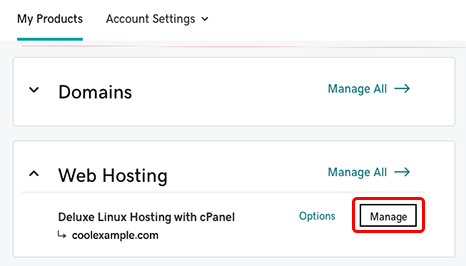
- Dans le tableau de bord, sous l’onglet « Websites », j’ai cliqué sur « Install Application ».
- Cela a lancé la page Installatron. J’ai fait défiler jusqu’à WordPress et cliqué sur « +Install this application ».
- J’ai choisi le domaine, laissé le répertoire vide, défini mes identifiants administrateur, et configuré le titre du site et son slogan.
- Enfin, j’ai cliqué sur « Install » et, en quelques minutes, mon site WordPress était en ligne.

Aucun commande Git, aucun log de déploiement, aucun paramétrage de build. Simplement quelques clics.
Tableau de Bord de Gestion du Serveur
Je voulais également voir combien de contrôle j’avais sur le serveur, ce qui est important si vous prévoyez de faire évoluer votre site ou de résoudre des problèmes.
Avec Cloudflare, j’ai rapidement réalisé qu’il n’y avait aucune gestion traditionnelle de serveur. Puisque Pages et Workers sont sans serveur, il n’y a ni système d’exploitation ni panneau de contrôle à configurer. Vous n’obtenez pas de graphiques CPU/RAM, il n’y a ni cPanel ni SSH — tout est géré en arrière-plan via leur réseau edge.
Vous bénéficiez de logs de build, des réglages d’environnement, des métriques d’exécution et des aperçus de déploiement, ce qui est utile aux développeurs.

Mais si vous attendiez des graphiques de performances serveur ou la possibilité de redémarrer un serveur web, vous ne trouverez rien de tel ici.
En revanche, GoDaddy vous offre un accès complet à cPanel. Dans cPanel, j’ai pu gérer fichiers, bases de données, sauvegardes, tâches cron, comptes e-mail, sous-domaines, SSL, et bien plus encore. Tout était bien organisé.
Si je voulais aller encore plus loin, j’ai découvert qu’il était même possible d’activer l’accès SSH. Voici ce que j’ai fait :
- Je suis allé dans Mes Produits > Managed WordPress > Manage All.
- Dans la section Production Site, j’ai cliqué sur Paramètres.
- Ensuite, je suis allé dans la section de connexion SSH/SFTP et j’ai cliqué sur Voir ou Modifier.
- J’ai activé SSH, ce qui a remplacé mon accès SFTP et m’a fourni une nouvelle chaîne de commande.
- J’ai copié les nouvelles informations SSH pour pouvoir me connecter au serveur via mon terminal.

Pour la gestion serveur traditionnelle, GoDaddy offre donc de bien meilleurs outils et une plus grande flexibilité.
6. Comparaison de la Confidentialité et de la Sécurité : Quelle Plateforme est la Plus Sécurisée ?
GoDaddy propose des outils d’hébergement web tout-en-un mieux conçus pour la sécurité.
Confidentialité et Sécurité Cloudflare
J’ai commencé par tester la capacité de Cloudflare à protéger mon site directement depuis le réseau edge. Et dans ce domaine, il excelle.
Le certificat SSL gratuit est activé dès que vous ajoutez votre domaine — sans étapes techniques supplémentaires. La protection DDoS est toujours active, soutenue par le réseau mondial de Cloudflare qui filtre les attaques tant au niveau réseau qu’applications. Et en cas de montée en gamme, vous débloquez le WAF (pare-feu applicatif) avec des ensembles de règles préconfigurés et la possibilité d’ajouter des règles personnalisées avancées.

Leur politique de confidentialité est également solide. Cloudflare ne vend pas vos données et supporte des technologies telles que DNS-over-HTTPS et Encrypted SNI pour garantir la confidentialité des connexions de vos visiteurs.
Là où Cloudflare se distingue vraiment, c’est par ses outils d’accès zéro confiance. Vous pouvez sécuriser vos applications internes avec Cloudflare Access, créer des règles de pare-feu basées sur le comportement ou l’IP, et même contrôler l’accès à l’origine via Argo Tunnel.
Cependant, il n’offre ni scans antimalware, ni sauvegardes, ni outils de nettoyage de site. Si votre site WordPress est piraté ou corrompu, Cloudflare ne pourra pas vous aider à le réparer. Ainsi, même si leur sécurité réseau est forte, la protection réelle du site doit provenir de votre hébergeur d’origine ou d’un autre service.
Confidentialité et Sécurité GoDaddy
Ensuite, j’ai examiné GoDaddy, et c’est là qu’ils excellent — surtout pour ceux qui souhaitent une sécurité intégrée et sans tracas pour leur site.
Chaque plan inclut un certificat SSL gratuit, et selon le niveau choisi, vous bénéficiez également de sauvegardes quotidiennes automatisées, WAF, scans antimalware et même un nettoyage prioritaire en cas de malware sur les niveaux supérieurs.
En testant cela moi-même, j’ai constaté que les sauvegardes étaient accessibles via le tableau de bord, et pouvaient être restaurées rapidement. Il existe également une option de snapshot si vous êtes sous VPS. J’ai aimé le fait que tout soit configuré automatiquement, sans intervention manuelle.
Leur pare-feu applicatif aide à stopper le trafic malveillant avant même qu’il n’atteigne votre site, et une surveillance continue vous alerte en cas de problème. Vous bénéficiez également d’une protection contre le spam SEO, d’avertissements de liste noire et de notifications en cas de modification des fichiers.
GoDaddy inclut également la protection DDoS dans le cadre de leur combinaison CDN et pare-feu web, de sorte que même en cas d’attaque, votre site reste en ligne.
Bien qu’il n’offre pas d’outils zéro confiance ou de fonctionnalités d’identité au niveau edge comme Cloudflare, GoDaddy simplifie la vie des propriétaires de sites qui souhaitent une protection intégrée, facile à utiliser et automatique.
7. Comparaison des Localisations des Serveurs
La portée mondiale de Cloudflare est inégalée.
En examinant les localisations des serveurs, j’ai voulu savoir quel fournisseur offrait la diffusion la plus rapide à un maximum d’utilisateurs, où qu’ils se trouvent.
Localisations Serveurs Cloudflare
J’ai commencé par Cloudflare, et honnêtement, c’est d’un autre niveau. Leur réseau mondial s’étend sur plus de 330 villes à travers 125+ pays, y compris des zones difficiles d’accès comme la Chine continentale. Cela signifie que votre contenu peut être diffusé ultra-rapidement, pratiquement partout.
J’ai constaté que Cloudflare couvre environ 95 % de la population mondiale en 50 millisecondes, et parce que chaque service s’exécute au edge, il n’y a aucun transit inutile. Que ce soit pour déployer un site avec Pages ou gérer des applications sans serveur avec Workers, toutes les requêtes sont traitées près de l’utilisateur.

Localisations Serveurs GoDaddy
Ensuite, j’ai examiné GoDaddy. Ils disposent d’une configuration correcte. Leur CDN Anycast inclut des points de présence (POP) avec WAF dans de grandes villes comme San Jose, Londres, Francfort, Singapour, Tokyo et Amsterdam, entre autres.
Mais comparé à Cloudflare, la portée est plus limitée. Vous pouvez également choisir la localisation de votre serveur lors de l’inscription (par exemple, Amérique du Nord ou Europe), et il est possible de migrer ultérieurement, mais c’est un processus planifié et non instantané.
Fait intéressant, la toute dernière configuration sécurité de GoDaddy fonctionne désormais sur le réseau de Cloudflare, ce qui en dit long sur la domination de Cloudflare dans ce domaine.
Cloudflare vs GoDaddy : Conclusion
GoDaddy remporte la mise parce qu’il offre l’expérience d’hébergement web tout-en-un dont la plupart des utilisateurs ont besoin — que vous gériez un site WordPress, une page de destination professionnelle ou un blog alimenté par e-mail. Il est plus simple à configurer, offre un meilleur support sur tous les niveaux et comprend des éléments essentiels comme les sauvegardes, l’e-mail et cPanel. Cloudflare est excellent pour les développeurs, mais pour tout le reste, GoDaddy est la solution idéale.
| Catégorie | Gagnant | Pourquoi |
|---|---|---|
| Prix et Plans | Cloudflare | Offre une généreuse tranche gratuite et des outils flexibles à la consommation pour les développeurs. |
| Support | GoDaddy | Assistance en chat en direct et par téléphone 24/7, même sur les plans d’entrée de gamme. |
| Fonctionnalités d’Hébergement | GoDaddy | Inclut e-mail, cPanel, sauvegardes, migration de site, et plus encore. |
| Performances du Site Web | Cloudflare | Temps de chargement plus rapides et diffusion au edge dans plus de 330 localisations mondiales. |
| Simplicité d’Utilisation | GoDaddy | Tableau de bord plus intuitif, passage en revue simplifié et aucune configuration technique requise. |
| Confidentialité et Sécurité | GoDaddy | Comprend sauvegardes, scans antimalware, WAF et SSL intégré. |
| Localisations des Serveurs | Cloudflare | Réseau couvrant plus de 330 villes dans le monde, avec traitement au edge y compris en Chine. |
Alternatives à Cloudflare et GoDaddy
| Fournisseur | Avis d’experts & d’utilisateurs | |
|---|---|---|
 | Avis IONOS | Visitez IONOS |
 | Avis Hosting.com | Visitez Hosting.com |
 | Avis Hostinger | Visitez Hostinger |

